セラーはまとめて登録。
Web画面からセラーIDを1行ずつ貼り付けて一括登録。重複IDは追加しません。登録だけではKeepaトークンを消費せず、出品ASINは次の監視または個別再同期で取得します。
登録したセラーの出品ASINを自動で確認。前回から減った商品を、自分のスプレッドシートに蓄積します。日々の確認作業を減らし、次に調べる商品を見つけやすく。
ご自身のGoogleアカウント・シート・Keepa APIキーで利用します。
買い切り11,000円
スクール生は無料で使えます。スクール生の方は購入不要です。

01 / FEATURES
Web画面で監視を管理し、Googleスプレッドシートで履歴を確認。登録から日々の見直しまで、役割が分かれたシンプルな使い方です。
01 / 自動監視
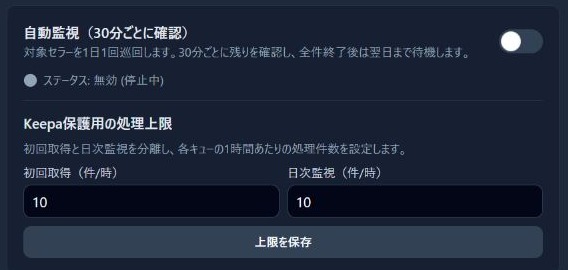
設定画面で自動監視をオンにすると、Google Apps Scriptの時間トリガーで処理します。画面を開いたままにしておく必要はありません。
02 / 履歴の蓄積
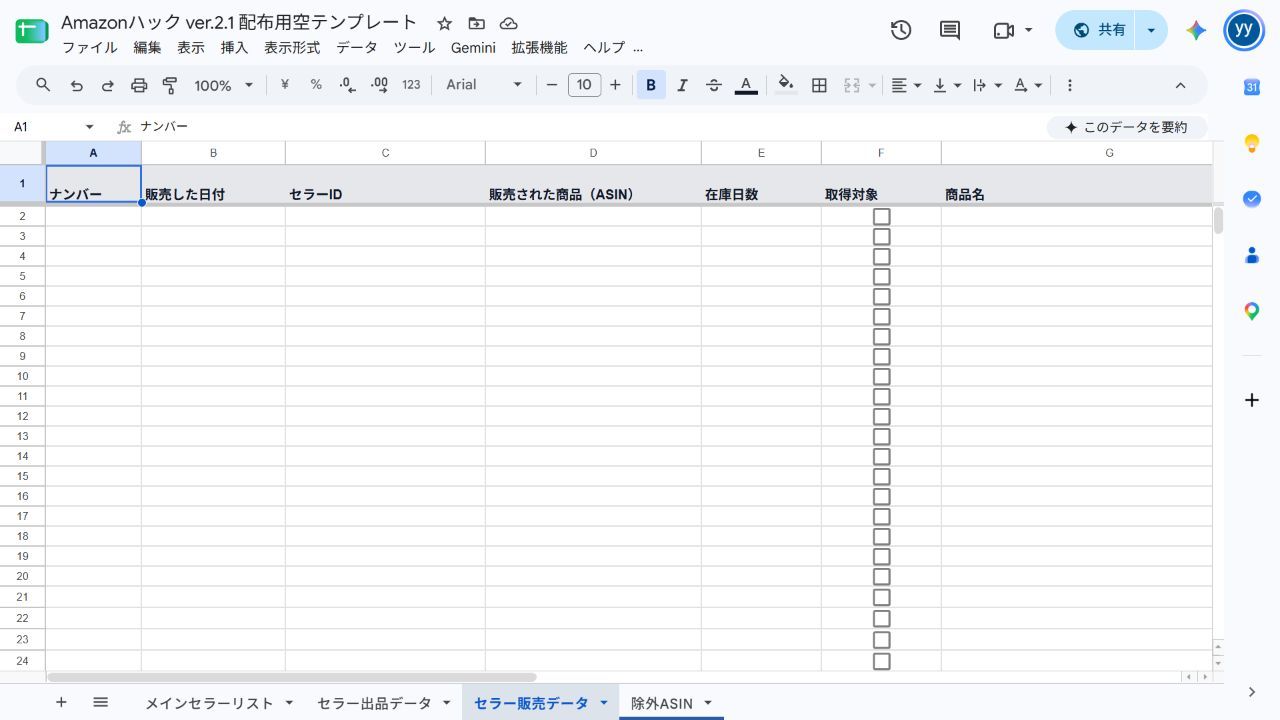
現在の出品ASINは「セラー出品データ」へ。前回の一覧から消えたASINは「セラー販売データ」とセラー別シートへ記録します。
「販売・減少」は、前回の出品一覧からASINが消えたことを示す候補データです。出品停止などでも減少するため、実際の販売・利益・仕入れの安全性を保証するものではありません。
Web画面からセラーIDを1行ずつ貼り付けて一括登録。重複IDは追加しません。登録だけではKeepaトークンを消費せず、出品ASINは次の監視または個別再同期で取得します。
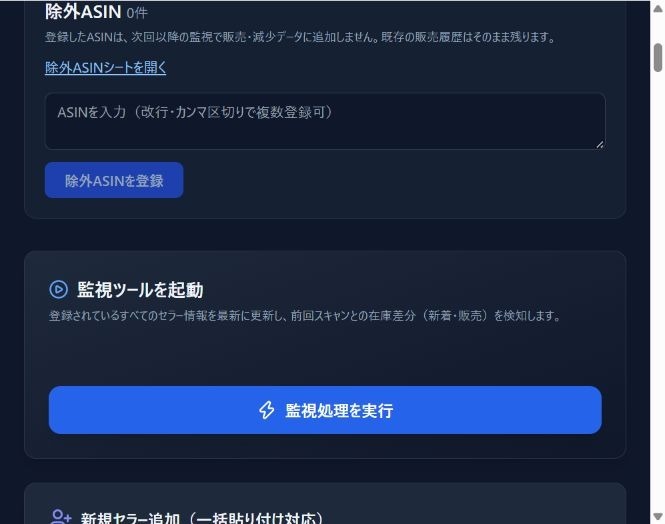
英数字10文字のASINを、改行・カンマ区切りで一度に最大500件まで登録。次回以降の販売・減少データへの追加から外します。過去の履歴や現在の出品データは残ります。
02 / GET STARTED
利用先は管理者から別途お送りする配布案内をご確認ください。初回は次の5つの手順で準備します。
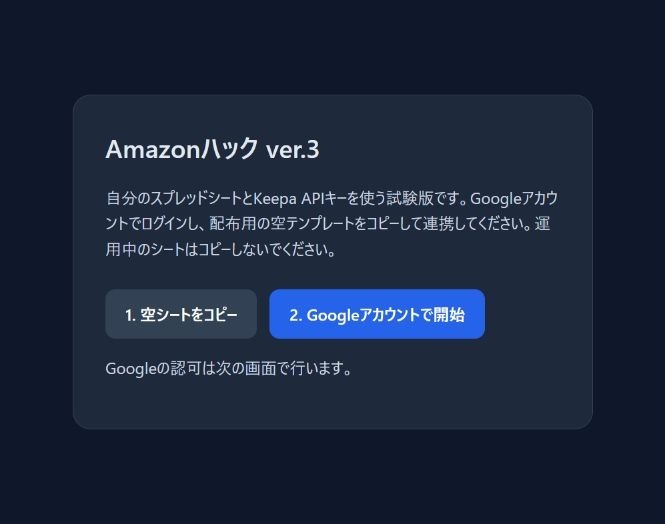
配布サイトの「1. 空シートをコピー」から、ご自身のGoogle Driveへコピーします。ほかの利用者の運用シートは使わず、配布用テンプレートを利用してください。
「2. Googleアカウントで開始」を押し、利用するアカウントとGoogleの権限内容を確認して進みます。
「自分のシートを連携」にコピー先のURLを入力。右上の「スプレッドシートを開く」が、ご自身のコピーにつながることを確認します。
設定画面でご自身のKeepa APIキーを保存し、管理者から案内された今月のシークレットコードを入力して認証します。
セラーIDを追加し、自動監視をオンにするか「監視処理を実行」を押します。登録直後にASINが0件でも、取得前なら正常です。
Web画面の「再読み込み」で保存済みの最新値を表示し、「セラー販売データ」の新しい検出分を確認。調べたい商品をリサーチし、不要なASINは除外登録して見直します。
シークレットコードは月替わりです。翌月は新しいコードで認証してください。連携シートを変更するときは、先に自動監視をオフにします。
03 / REQUIREMENTS
自分のGoogleアカウント・シート・Keepa APIキーで運用するWeb版です。
Google Chromeを推奨。シートの確認にはパソコンをご利用ください。
シートのコピーとWeb版の開始に、同じアカウントを使います。
ご自身の契約と、利用できるAPIトークンが必要です。
管理者から案内する、当月のシークレットコードが必要です。
| 操作 | トークン消費 |
|---|---|
| 画面表示・再読み込み、シートを開く | 消費しない |
| セラー登録、除外ASINの登録・一覧表示 | 消費しない |
| 初回取得、自動監視、手動巡回、個別再同期 | 消費する |
消費量は対象セラーやKeepaの応答で変わります。APIキーの保存だけでは有効性・残高の確認は行われません。自動監視はトークン不足の場合、次の枠へ繰り越します。Google側の処理状況により実行時刻がずれる場合があります。
シートのタブ名・列見出し・既存数式は変更せずお使いください。Web版ではAI型番精査を実装しておらず、取得対象欄にチェックするだけで商品名・型番の取得が始まることもありません。
日付・在庫日数の条件に合うASINを、別のスプレッドシートへ転送する機能があります。転送先と候補内の重複を除き、ASINのみを転送。転送や件数確認ではKeepaトークンを消費しません。
マニュアル掲載の転送Web画面は所有者専用です。通常の監視シート連携とは別に、配布先ごとのスクリプト初期設定・認可・定期実行・Webデプロイなどが必要です。利用可否と設定方法は配布元にご確認ください。
初回は条件と保存先を設定し、転送予定件数を確認してから実行します。既存の値・数式・結合セルがある範囲は上書きしません。転送時は「除外ASIN」タブを直接参照しないため、販売データに残っている過去のASINも条件に合えば対象になります。
DAILY WORKFLOW / 除外管理
リサーチ対象から外したい商品は、Web版の「除外ASIN」へ。今後の販売・減少履歴への追加を抑え、見たい商品に集中しやすくします。
04 / VIDEO GUIDE
初期設定からダッシュボード、スプレッドシート、Keepaトークンまで。解説動画はYouTubeの新しいタブで開きます。
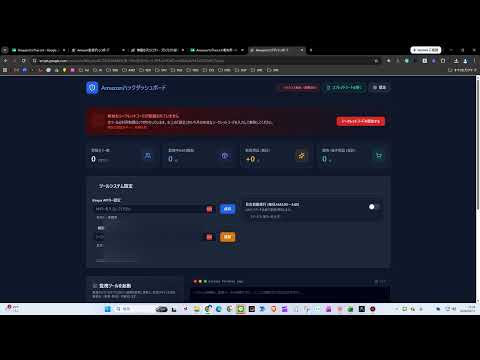
利用開始に必要な設定と、コードの入力を確認。
YouTubeで見る ↗
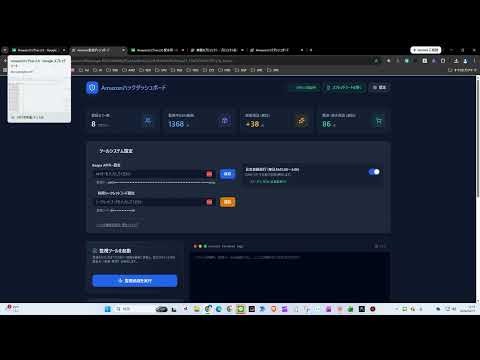
Web画面の基本的な見方と、メニューの役割を確認。
YouTubeで見る ↗
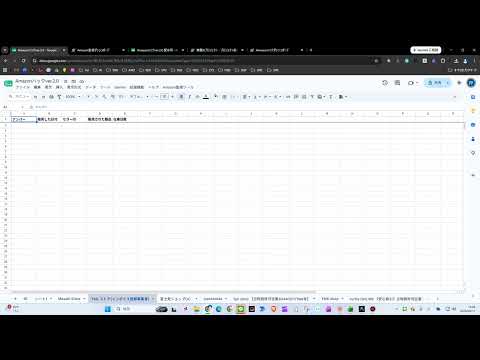
データを確認・管理するシートの使い方を確認。
YouTubeで見る ↗
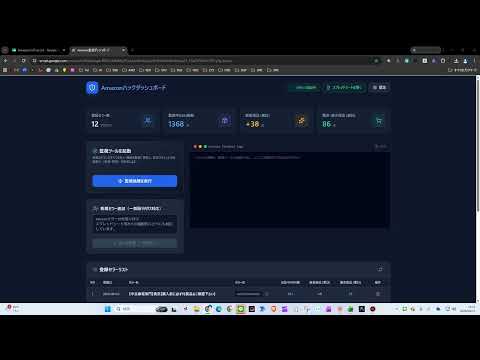
Keepaトークンと運用時の確認事項を把握。
YouTubeで見る ↗
動画には収録時点の画面・操作が含まれます。ver.3の利用時は、このページと最新の配布マニュアル・スクール内の案内をあわせてご確認ください。
05 / FAQ
設定や日々の運用で迷いやすい点をまとめました。
はい。買い切り11,000円で購入してご利用いただけます。スクール生は無料で使えます。スクール生の方は購入せず、スクール内の配布案内をご確認ください。利用には管理者から案内される当月のシークレットコードが必要です。
自動監視を有効にすれば、Google Apps Scriptの時間トリガーで処理します。30分ごとに残りの対象を確認し、その日の対象を巡回し終えたら翌日まで待機します。全セラーを30分ごとに取り直す仕組みではありません。
登録だけではKeepaから出品ASINを取得しません。次の監視を待つか、対象セラーの再同期ボタンを使ってください。「再読み込み」はシートの保存済みデータを表示する操作で、Keepaから再取得する操作とは異なります。
スクールで案内された新しい月のシークレットコードを設定して認証します。通常は強制初期化を行う必要はありません。
前回の出品一覧から消えたASINを、販売・減少の候補として記録しています。出品停止などでも減少します。検出日は実際の販売日時を確定するものではなく、仕入れ前には価格・需要・利益・出品状況をご自身で確認してください。
除外は次回以降の販売・減少履歴への追加に適用されます。過去の履歴や出品データは消えません。除外解除はシートの「除外ASIN」で対象行を削除します。除外中に記録されなかった過去のデータを取り戻す操作ではありません。
このver.3 Web版にはAI型番精査を実装していません。シートの「取得対象」をチェックするだけで、商品名・型番の取得やAI精査が始まることもありません。商品名・型番欄は別の確認作業で得た情報の記録に使えます。
コピー時と同じGoogleアカウントか、シートURLと必須タブ名が正しいかを確認してください。監視が進まない場合は、当月コード・Keepaキーと残トークン・自動監視の状態を確認します。解決しない場合はエラー文・発生時刻・操作名を管理者へ伝え、APIキーやコードそのものは送らないでください。
買い切り11,000円
スクール生は無料で使えます。スクール生の方は購入不要です。
スクール内の配布案内からご利用ください。