利用開始までの流れ
- 01ZIPを解凍
- 02Chrome画面を開く
- 03拡張機能を追加
- 04利用登録
- 05コードを適用
- 06Keepa・Amazon
始める前に
次の3点を用意してください。
SP-API連携は任意です。登録サイトにKeepaキーやSP-APIキーは入力しません。
登録の6ステップ
ZIPの解凍から利用開始まで、順に進めます。
- 01
- 02
Chromeの拡張機能画面を開く
Chromeのアドレス欄に次の文字列を入力し、Enterキーを押します。
chrome://extensions/ - 03
解凍したフォルダーを読み込む
画面右上の「デベロッパーモード」をオンにします。次に「パッケージ化されていない拡張機能を読み込む」を選び、解凍したフォルダーを指定します。
デベロッパーモードをオン解凍したフォルダーを選択manifest.jsonが入っているフォルダーを選んでください。
- 04
利用登録サイトでコードを発行する
利用登録サイトでニックネームを入力し、「所属している」または「一般利用者」を選びます。表示された同意事項を確認してチェックし、「登録してシークレットコードを発行」を押してください。
利用登録サイトを開く ↗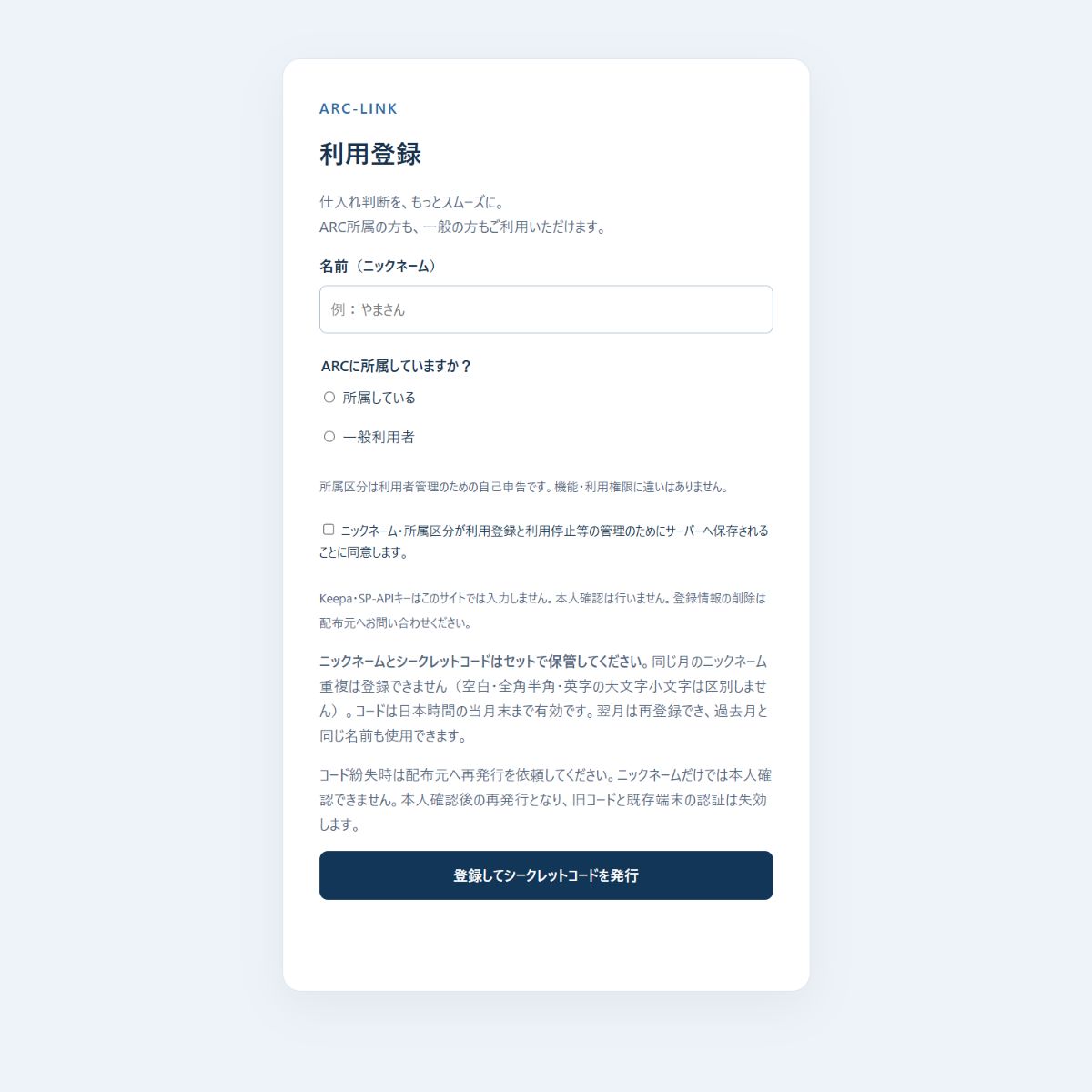
実際の登録画面。クリックすると拡大できます。 所属区分による機能・利用権限の違いはありません。ニックネームとコードはセットで保管してください。
- 05
ARC-Linkにコードを適用する
ARC-Linkの設定画面を開き、登録時のニックネームと発行されたシークレットコードを入力します。「コードを適用」を押してください。
入力する2つの情報登録したニックネーム / 発行されたシークレットコード - 06
Keepaを設定してAmazonで確認する
ARC-Linkの設定画面にご自身のKeepa APIキーを保存します。その後、Amazon.co.jpの商品詳細ページを再読み込みしてください。
設定画面で当月の利用認証が表示され、Amazonの商品ページにARC-Linkが出ていれば準備完了です。
ARC-Linkの更新方法
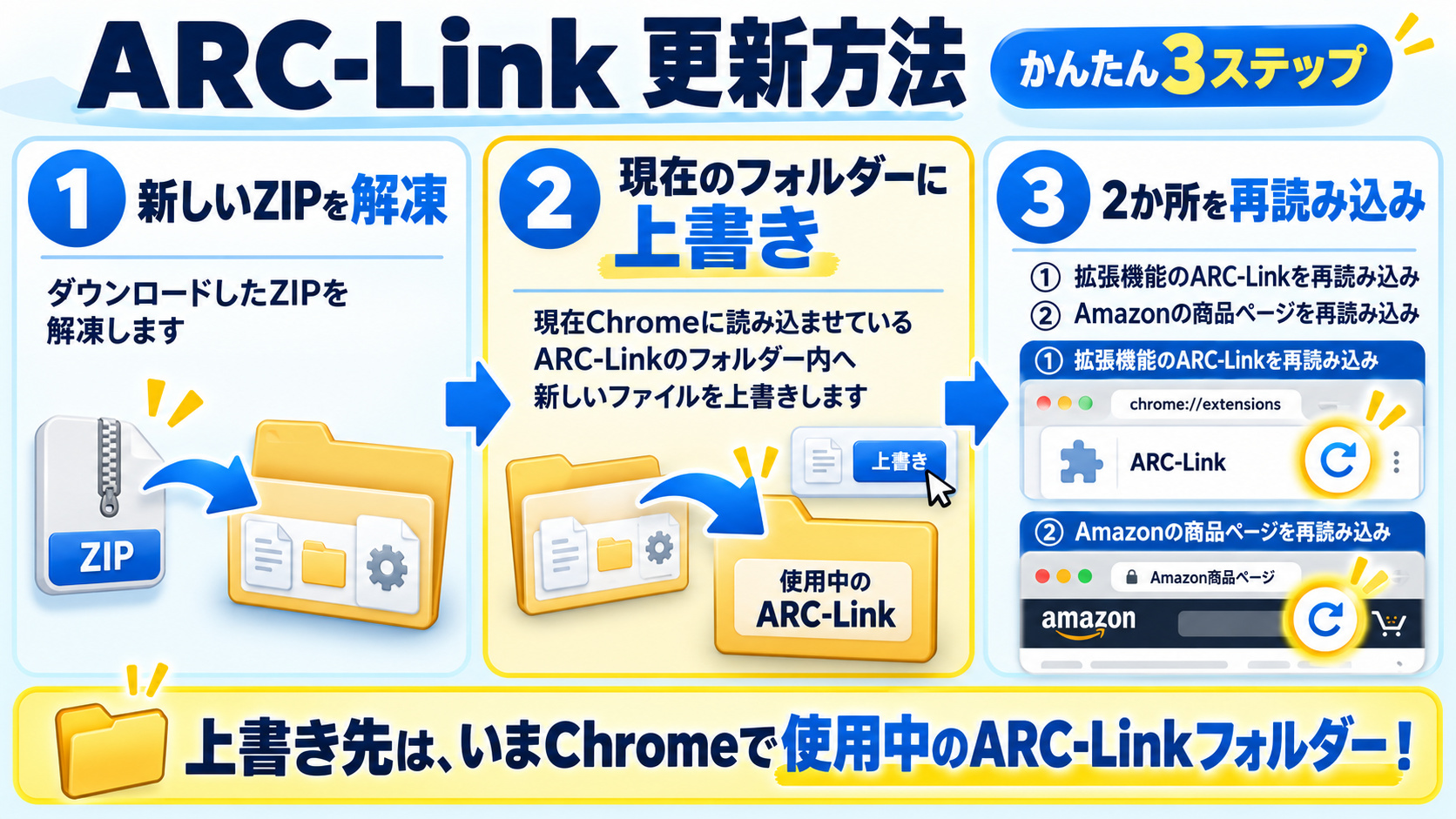
新しいバージョンが案内されたら、次の3ステップで更新できます。シークレットコードやKeepa APIキーの再設定は不要です。
- 01
- 02
現在のARC-Linkフォルダーへ上書きする
解凍したフォルダーを開き、中にあるファイルとフォルダーをすべて選んでコピーします。Chromeに読み込ませている現在のARC-Linkフォルダーを開き、そこへ貼り付けて上書きしてください。
上書き先に注意新しいフォルダーを丸ごと入れるのではなく、現在のARC-Linkフォルダーの中へファイルを上書きします。確認画面が出たら「置き換える」または「上書き」を選んでください。 - 03
拡張機能とAmazonページを再読み込みする
Chromeで
chrome://extensions/を開き、ARC-Linkの再読み込みボタンを押します。その後、Amazonの商品ページに戻ってページを再読み込みしてください。ARC-Linkを再読み込みAmazon商品ページを再読み込み
更新後も、Chromeが読み込んでいるフォルダーの場所は変えないでください。フォルダーを移動・削除すると、拡張機能が動かなくなることがあります。
翌月のコード更新
シークレットコードの有効期限は、発行した月の日本時間の月末までです。
利用登録サイトで再登録し、新しいコードをARC-Linkの設定画面に適用してください。拡張機能の再インストールは不要です。過去の月と同じニックネームを使えます。
利用登録サイトを開く ↗同じ月に同一ニックネームは登録できません。空白・全角半角・英字の大文字小文字を変えても同じ名前として扱われます。
困ったとき・注意点
シークレットコードを紛失した場合
配布元へ再発行を依頼してください。本人確認後に再発行されます。旧コードと既存端末の認証は失効するため、新しいコードを設定し直してください。
ARC-Linkが商品ページに表示されない場合
PC版ChromeでAmazon.co.jpの商品詳細ページを開いているか、拡張機能が有効かを確認し、ページを再読み込みしてください。読み込んだフォルダーを移動・削除していないかも確認してください。
Keepaや販売評価について
Keepa APIの契約・APIキーが必要で、利用時にご自身のトークンを消費します。販売評価Tier、販売個数、販売価格帯は推定値です。仕入れ時には商品の状態、販売制限、手数料、最新の相場も確認してください。
ニックネームとコードは第三者に共有しないでください。SP-API連携は任意です。