Amazonハック ver.3 利用マニュアル
Web版の初回設定から、スプレッドシートの見方・除外ASINの管理までを、このページで説明します。各利用者は自分のGoogleアカウント、自分のシート、自分のKeepa APIキーを使います。
最初に、Googleアカウント、本人のKeepa APIキー(通常監視用)、管理者からの今月のコードを用意します。ASIN転送も使う場合は、本人が編集できる別の転送先シートを用意してください。新規利用者は1~3章、旧版のデータを引き継ぐ方は14~15章から進みます。ASIN転送も使う場合は10章で設定します。
PDFマニュアルを開く・保存する(全15ページ/旧版引き継ぎ手順入り)
1. 最初に自分のシートを連携する
- 管理者から別途案内された配布サイトで「1. 空シートをコピー」を押し、配布用テンプレートを自分のGoogle Driveにコピーします。ほかの人の運用シートはコピーしません。
- 同じGoogleアカウントで「2. Googleアカウントで開始」を押します。初回にGoogleの権限確認が出たら、利用するアカウントと権限内容を確認して進みます。
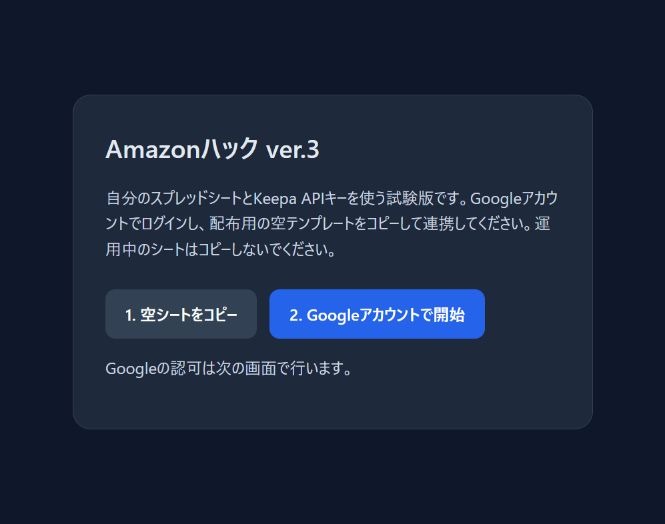
- 「自分のシートを連携」に、自分がコピーしたシートのURLを貼り、「シートを連携する」を押します。画面右上の「スプレッドシートを開く」が自分のコピーを指していることを確かめます。
- 右上の「設定」でKeepa APIキーを入力して「保存」を押します。次に今月のシークレットコードを入力して「認証」を押します。登録内容は一部が伏せ字で表示されます。
- 「登録セラー数」「監視中ASIN総数」などのダッシュボードが表示されれば、シート連携を確認できます。空テンプレートの初期状態では0件です。
シークレットコードは月替わりです。翌月に監視ボタンが使えなくなったら、新しい月のコードを設定してください。Keepa APIキーの保存だけでは、キーの有効性やトークン残高は確認されません。
2. セラーを登録し、保存先を知る
「新規セラー追加」にAmazonのセラーIDを入力し、「セラーを登録(一括対応)」を押します。複数件は1行ずつ貼り付けられます。重複したIDは追加されません。登録しただけではKeepaトークンを消費せず、出品ASINの取得は次の監視または個別再同期で行います。
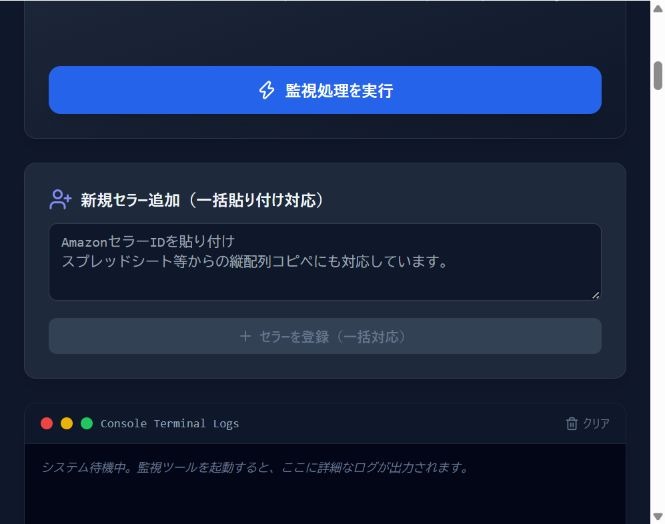
「登録セラーリスト」では、セラー名、ID、出品中ASIN数、新着と販売の累計を確認できます。右上の再読み込みボタンで、シートに保存された最新の値を画面へ反映します。行の再同期ボタンはそのセラーだけをKeepaで再取得します。チェックしたIDのコピーや一括削除もできます。
セラーを削除すると、メインリストの登録行とその累計表示が消えます。操作前に対象IDを確認してください。過去の販売データを完全に消す操作としては扱わないでください。
Web版の操作とシートの対応
| Web版で行うこと | シートで確認する場所 |
|---|---|
| セラーを登録する | メインセラーリストに登録行が入る |
| 監視・個別再同期でASINを取得する | セラー出品データに現在の出品ASINが入る |
| 前回から減ったASINを検出する | セラー販売データとセラー別シートに履歴が入る |
| 除外ASINを登録する | 除外ASINタブに保存し、今後の販売データ転送から外す |
3. 監視を実行する
自動監視
「設定」→「自動監視(30分ごとに確認)」をオンにします。「ステータス: 有効 (自動監視中)」になれば設定完了です。画面を閉じ、PCを停止していても、Google Apps Scriptの時間トリガーが動きます。30分ごとに残りの対象を確認し、1日の対象をすべて巡回した後は翌日まで待機します。Google側の実行時刻には多少のずれがあります。
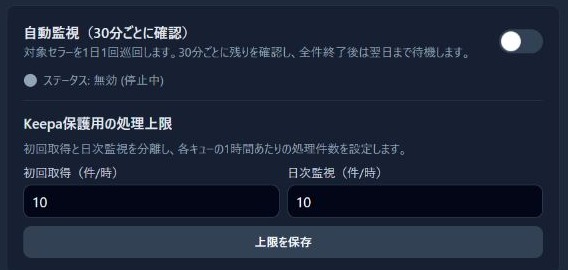
停止したいときは同じスイッチをオフにします。シートの接続先を変えるときも、先に自動監視をオフにしてください。
Webから手動で開始
「監視処理を実行」を押すと日次巡回キューが始まり、対象セラーを順次処理します。画面を開いたまま連打する必要はありません。自動監視がオンの場合、手動キューの進行中は30分監視が待機します。個別の再取得には、セラー行の再同期ボタンを使います。
Keepaトークン: 自動監視、手動巡回、個別再同期、初回ASIN取得で消費します。件数や消費量は対象セラーとKeepaの応答により変わります。「Keepa保護用の処理上限」の初回・日次設定は手動の初回取得/日次キュー向けです。30分自動監視の処理件数をその設定値で直接制限するものではありません。トークン不足の場合、自動監視は次の枠へ繰り越します。
| 操作 | Keepaトークン |
|---|---|
| 画面表示・再読み込み、シートを開く | 消費しない |
| セラーの登録、除外ASINの登録・一覧表示 | 消費しない |
| 初回取得、自動監視、手動巡回、個別再同期 | 消費する |
4. Web版から除外ASINを登録する
Web画面の「除外ASIN」にASINを入力し、「除外ASINを登録」を押します。英数字10文字のASINを、改行・カンマ区切りで一度に最大500件まで登録できます。重複は追加されません。シートの「除外ASIN」タブA列へ直接入力しても判定対象です。B列はWeb登録日時、C列はメモ欄です。
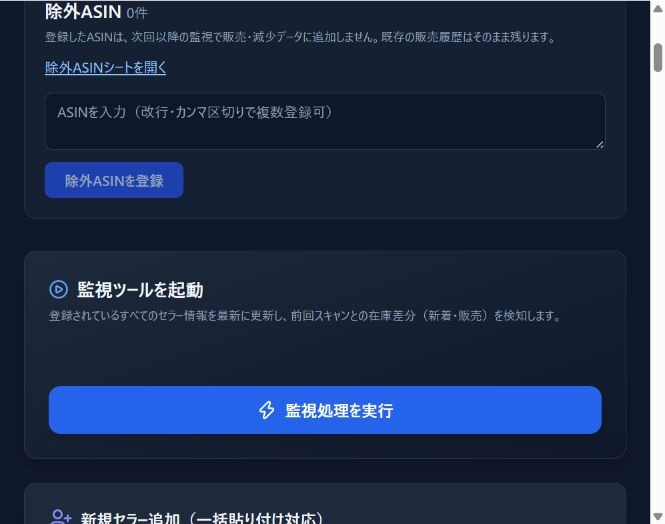
登録したASINは、次回以降に販売・減少を検出したとき、販売データとセラー別販売シートへの追加から除外されます。既存の販売履歴は削除されません。出品データからASINを隠す機能でもありません。登録や一覧表示にはKeepaトークンを使いません。
除外を解除するときは、自分のシートの「除外ASIN」タブで対象ASINの行を削除します。Web画面には解除ボタンがありません。
登録結果をシートで確認する
Web版の「スプレッドシートを開く」から、「除外ASIN」タブを開きます。A列に登録したASINが入っていることを確認してください。A列への直接入力と解除の詳しい操作は8章で説明します。
5. スプレッドシート:メインセラーリスト
Web版右上の「スプレッドシートを開く」から、自分の連携シートを開きます。画面下部のタブをクリックして表示を切り替えます。以下のシート画像は、配布用の空テンプレートを撮影した実画面です。利用開始後は見出しの下にデータが入ります。
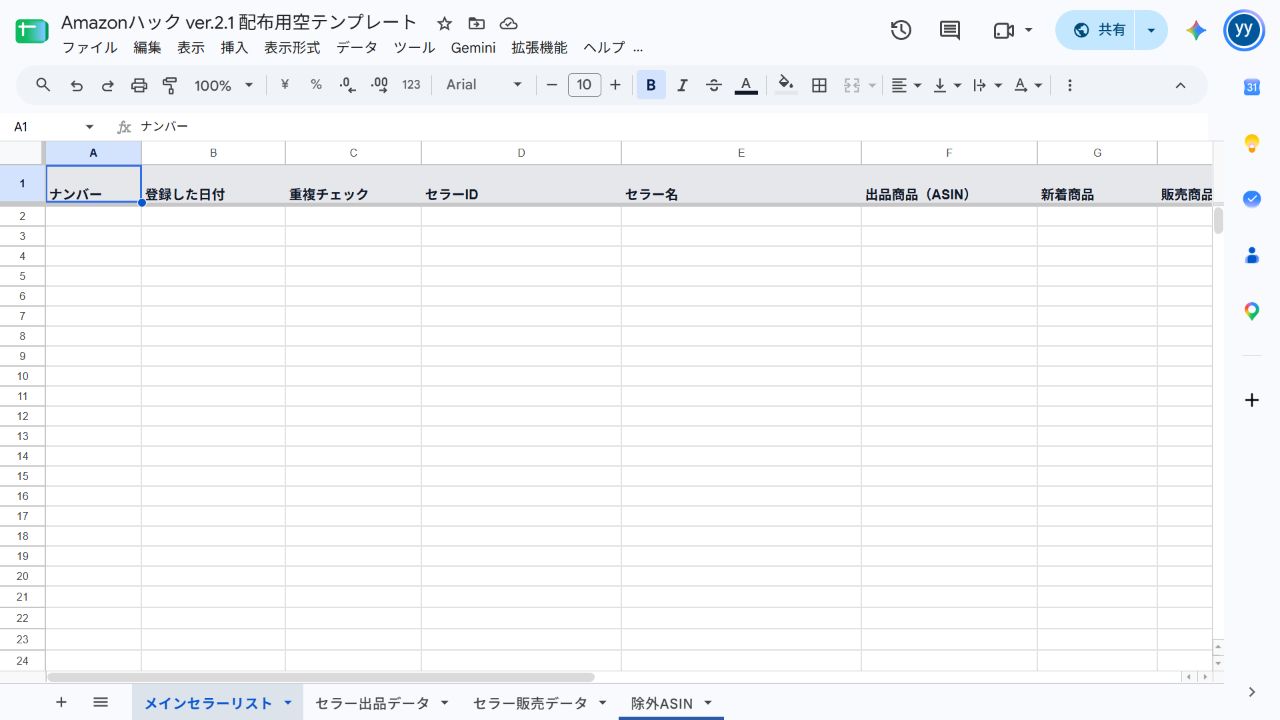
D列「セラーID」が登録の基準です。セラーはWeb版の「新規セラー追加」から登録してください。A列の番号、B列の登録日、C列の重複チェック用数式、E列のセラー名、F~H列の件数はWeb版の処理で管理します。I列「初回取得状態」は内部管理用で、通常は非表示になります。これらの列を手作業で書き換えると、画面の件数や監視対象の判断が合わなくなる可能性があります。
セラーを追加した直後は、セラー名が「取得中…」、出品ASIN数が0と表示されることがあります。登録だけではKeepaから取得せず、次の監視またはWeb版の個別再同期で更新します。
| 列 | 内容 |
|---|---|
| A・B | 管理番号とセラー登録日 |
| C・D・E | 重複チェック用の数式、セラーID、セラー名 |
| F | 現在確認している出品ASIN数 |
| G・H | 新着と販売・減少の件数。H列は横スクロールで確認できます。 |
画像内のテンプレート名に「ver.2.1」とありますが、ver.3で使う配布用シートです。コピーのファイル名は変更できます。管理タブ名と列見出しは、そのまま使ってください。
6. スプレッドシート:セラー出品データ
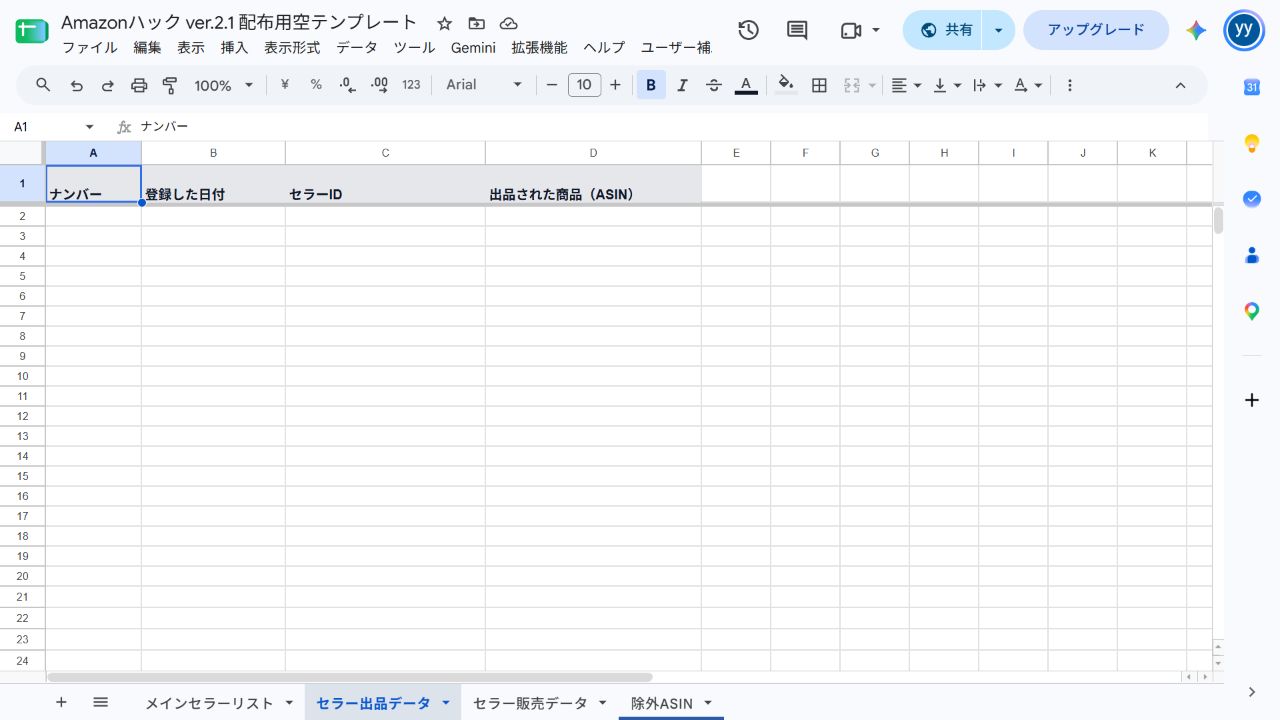
C列がセラーID、D列が出品ASINです。監視時には対象セラーの現在のASIN一覧を取得し、そのセラーの出品行を更新します。B列の登録日は、同じASINが継続して出品されている場合は元の日付を引き継ぎます。行の並びや件数は監視後に変わります。
ここは現在の出品状態を確認する欄です。セラーを増やすためにASIN行を直接追加したり、監視中に行を削除したりしないでください。
| 列 | 内容・確認すること |
|---|---|
| A:ナンバー | 出品明細の管理番号です。 |
| B:登録した日付 | 出品ASINを記録した日付。継続しているASINは元の日付を引き継ぎます。 |
| C:セラーID | どのセラーの出品かを示します。 |
| D:出品された商品(ASIN) | 現在確認している商品ASINです。 |
監視後に行の位置が変わっても大丈夫
監視では対象セラーの出品行を更新するため、行の並びが変わる場合があります。行番号だけでなく、セラーIDとASINの組み合わせで対象を確認してください。検索(Ctrl+F)にセラーIDやASINを入力すると、該当セルを探せます。
例えば前回の一覧にあったASINが今回見つからなければ、販売・減少の候補として販売データに記録されます。販売以外にも、出品停止などの理由で減ることがあります。
7. スプレッドシート:セラー販売データ
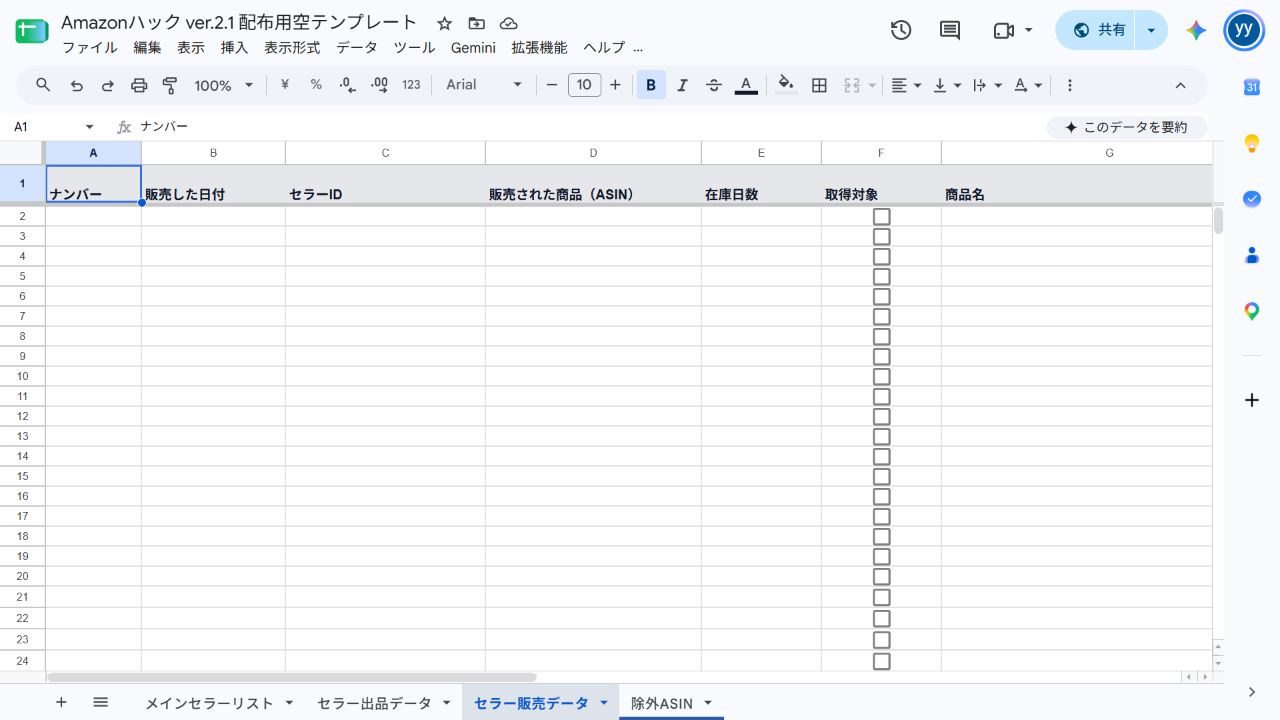
前回の出品一覧から消えたASINを、「販売・減少」の候補として追記します。Amazon上で販売が確定したことを示す欄ではありません。A~E列は番号、検出日、セラーID、ASIN、在庫日数です。F列は「取得対象」のチェック欄、G列は商品名、H列は型番です。H列は画面右側へ横スクロールすると表示されます。
ver.3のWeb監視は、新しい販売・減少行のF列を未チェック、G・H列を空欄で作ります。F列をチェックしただけでは、このWeb版から商品名・型番の取得は始まりません。G・H列は、別の確認作業で得た情報を記録する場合に使います。既存の販売履歴は監視のたびに消されず、新しい検出分が追加されます。
| 列 | 内容・見方 |
|---|---|
| A:ナンバー | 販売・減少履歴の管理番号です。 |
| B:販売した日付 | 減少を検出した日付。実際の販売日時を確定するものではありません。 |
| C:セラーID | 対象セラーを示します。 |
| D:販売された商品(ASIN) | 減少を検出した商品ASINです。 |
| E:在庫日数 | 記録された出品登録日から減少の検出日までの日数です。 |
| F:取得対象 | 確認対象として使うチェック欄です。 |
| G・H | 商品名と型番の記録欄。H列は横スクロールして確認します。 |
このWeb版にはAI型番精査を実装していません。F列をチェックするだけで、商品名・型番取得やAI精査は始まりません。旧シートのメニュー操作とは区別して使ってください。
8. スプレッドシート:除外ASINとセラー別履歴
入力と解除
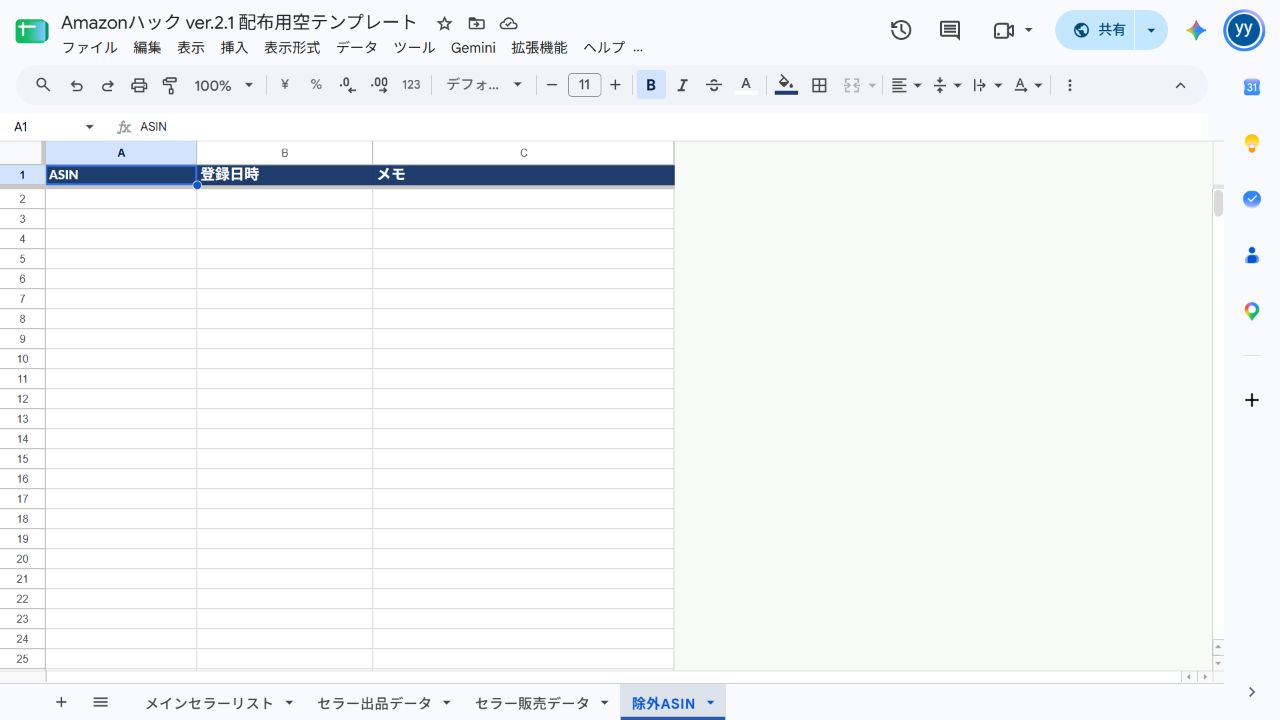
A列に英数字10文字のASINを1行に1件ずつ入力すると、次回以降の販売・減少データへの転送時に除外します。Web版から登録した場合はB列に登録日時が入ります。A列へ直接入力した場合、B列は空欄でも除外判定されます。C列には任意のメモを残せます。
除外は今後の転送に適用します。過去の販売履歴や出品行は残ります。解除時は対象ASIN行を削除します。登録・確認だけではKeepaトークンを使いません。
| 列 | 入力・確認すること |
|---|---|
| A:ASIN | 英数字10文字を1行に1件ずつ入力します。除外判定に使います。 |
| B:登録日時 | Web版の登録日時です。直接入力した行は空欄でも判定されます。 |
| C:メモ | 除外理由などを任意で記録できます。 |
解除はA列の対象ASINを確認し、その行を削除します。今後の検出分が転送対象に戻ります。除外中に転送しなかった過去のデータを、さかのぼって取り込む操作ではありません。
セラー名の個別シート
監視したセラーごとに、セラー名を使った個別シートが作られます。A~E列に番号、検出日、セラーID、ASIN、在庫日数を記録します。内容はセラー販売データに追加された、そのセラーの販売・減少履歴です。除外ASINに登録済みのASINは、次回以降ここにも追加されません。
9. 毎日の使い方と困ったときの確認
普段の確認はこの順番で
- Web版を開き、必要なら「再読み込み」で保存済みの最新値を表示します。
- 「スプレッドシートを開く」から、セラー販売データの新しい検出分を確認します。
- 出品状況はセラー出品データで確認し、今後の転送から外したいASINを除外ASINへ登録します。
- セラーの追加・削除、監視の開始・停止はWeb版で行います。自動監視がオンなら確認後にPCを閉じても処理は続きます。
手入力の早見表
| 場所 | 手入力の扱い |
|---|---|
| 除外ASINのA列・C列 | A列はASIN、C列は任意メモを入力できます。 |
| セラー販売データのF~H列 | 必要な確認作業に使います。チェックだけでは取得は始まりません。 |
| その他のデータ欄 | 通常は結果を確認します。行と件数はWeb版が管理します。 |
| タブ名・見出し・既存数式 | 連携先の判定や集計に使うため、変更しません。 |
よくある困りごと
| 状況 | 確認すること |
|---|---|
| シートを連携できない | コピー時と同じGoogleアカウントか、URLが正しいか、必須の管理タブがあるか確認します。 |
| 登録したセラーのASINが0件 | 登録だけでは取得しません。次の監視を待つか、その行の再同期を使います。 |
| Web画面の件数が古い | 再読み込みを押します。Keepaからの再取得は行いません。 |
| 過去の販売行が除外されない | 除外は次回以降の転送に適用されます。既存履歴は残ります。 |
| 監視が進まない・認証エラー | 今月のコード、Keepaキーと残トークン、自動監視の状態を確認します。 |
| 連携シートを変更したい | 自動監視をオフにしてから変更し、新しいシートのURLを確認します。 |
月が替わったら新しいコードを設定します。通常は強制初期化を使いません。解決しない場合はエラー文・発生時刻・操作名を管理者へ伝えてください。APIキーやコードそのものは送らないでください。掲載画像は実際のWeb画面と空テンプレートの撮影画像です。
10. 利用者の初回設定:ASIN転送を使い始める
通常監視のシート連携が済んだら、Web版の「設定」を開き、下へスクロールして「ASIN転送設定」を表示します。転送元は、そのGoogleアカウントで連携中の自分のシートです。利用者がApps Scriptを作成したり、コードを貼り付けたり、Web公開やトリガーを手動登録したりする必要はありません。

初回はこの順番で進めます
- 転送先を用意する。 自分が編集できる別のGoogleスプレッドシートを開きます。ARCなど既存のシートを使う場合も、自分に編集権限があるコピーを使います。ファイルURL、転送先のタブ名、列、データの開始行を確認してください。転送先ファイルやタブは、この機能では自動作成しません。
- 転送元を確認する。 Web版の「スプレッドシートを開く」で自分のシートが開くか確認します。Google認可が必要な場合は、アカウントと要求される権限を確認して進めます。
- 初期設定を作成する。 「ASIN転送の初期設定を作成」を押すと、自分の転送元に「ASIN転送設定」「ASIN転送履歴」の2タブを追加します。自動転送はオフ、転送先は空欄で始まります。
- 条件と転送先を入力する。 転送元は通常「セラー販売データ」、開始行2、終了行は空欄です。在庫日数・日付条件を決め、自分の転送先URL・タブ名・列・開始行を入力します。詳しくは11・12章を参照してください。
- 設定を保存する。 最初は「毎日、自動で転送する」をオフのまま、「設定を保存・同期」を押します。保存済みの転送先が自分のファイルか確認します。
- 件数を確認する。 「転送件数を確認」で、対象期間・転送予定数・重複除外数を確認します。この操作では転送先に書き込みません。
- 手動で試す。 対象がある場合は「今すぐ転送」を押し、転送先の指定列と「ASIN転送履歴」で結果を確認します。0件の場合は、対象日付・在庫日数・既存ASINとの重複を確認します。販売データ自体がまだなければ、監視で収集されるのを待ちます。
- 自動転送を設定する。 手動結果を確認後、「毎日、自動で転送する」をオンにし、日本時間の時刻を選んで保存します。定期実行の登録はWeb版が利用者本人の権限で行います。
初回完了の目安は「自分の連携元と転送先を確認」「設定保存」「件数確認」「対象がある場合は転送先と履歴を確認」「自動転送を使う場合はオンにして保存」です。転送先の準備と設定は利用者本人が行い、管理者にKeepaキーを預ける必要はありません。
11. ASIN転送:転送元と絞り込み条件
「セラー販売データ」の日付・在庫日数で絞り込み、ASINだけを指定先へ追加します。商品名や型番などは転送しません。転送、件数確認、設定保存ではKeepa APIを呼ばないため、Keepaトークンを消費しません。
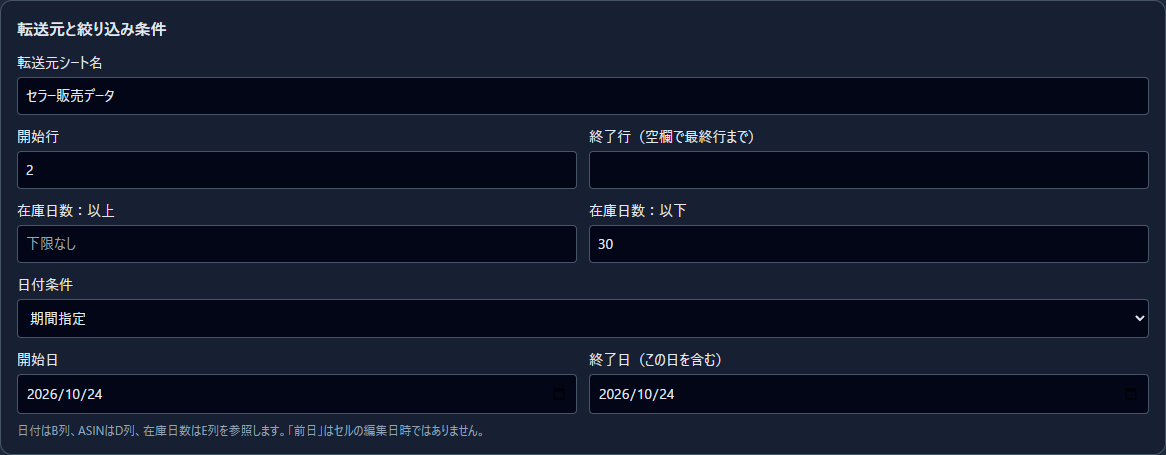
| 設定・項目 | 意味と確認すること |
|---|---|
| 転送元シート名 | 自分の連携元ファイルにあるタブ名。通常は「セラー販売データ」です。 |
| 開始行・終了行 | 通常は2行目から。終了行を空欄にすると、その実行開始時点の最終行までを対象にします。 |
| 在庫日数:以上・以下 | E列で判定します。指定した日数を含み、片方を空欄にするとその制限なしです。例:下限なし、30日以下。空欄・数値以外・負の日数の行は転送しません。 |
| 日付条件 | B列「販売した日付」で判定します。セルの最終編集日時ではありません。 |
| 前日の更新のみ | 実行日の前日のB列日付が対象です。例:10月26日00:00の実行は10月25日分。 |
| 期間指定 | 開始日と終了日を入力します。両日を含みます。初回に既存データを取り込む場合にも使えます。 |
| ASIN | D列の英数字10文字を対象にします。 |
同じASINが転送先の指定列にあれば除外します。今回の候補内の重複も除外し、セラーが違っても同じASINは1件です。再実行しても、既に転送したASINを同じ指定列へ重複追加しません。
この転送処理は「除外ASIN」タブを直接参照しません。既に販売データに残っているASINは、転送条件に一致すれば対象です。今後の販売データ記録から除外する機能とは区別してください。
12. ASIN転送:転送先・シート設定の確認
転送先URLには、自分が編集できるスプレッドシートのURLまたはIDを入力します。タブ名はファイル名ではなく、画面下部のタブ名です。転送元と同じファイルへの転送はできません。
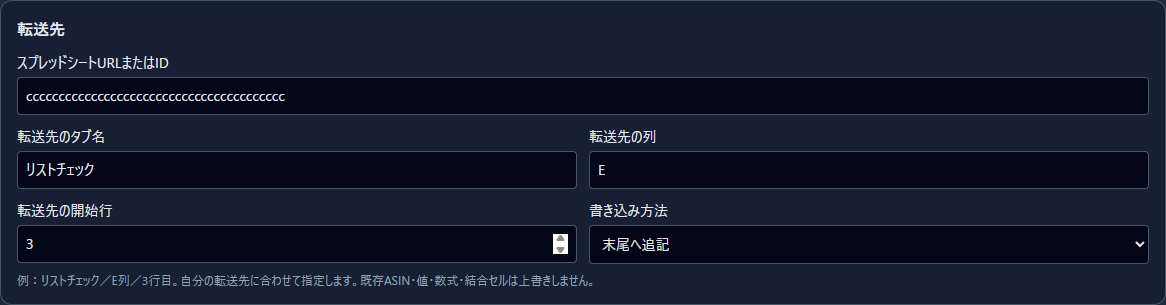
「末尾へ追記」は、指定列の既存値・数式の末尾と開始行のうち、後ろ側から追加します。例として「リストチェック」タブのE列、開始行3を指定します。自分の転送先の見出し位置に合わせてください。「リストチェック」は見出し保護のため3行目以降を指定します。「指定行から記入」でも、既存値・数式・結合セルは上書きしません。
Webと設定シートの対応
| 設定セル | 項目・入力内容 |
|---|---|
| B3・B4 | 自動転送TRUE/FALSE、日本時間の時刻。初期状態はFALSEです。 |
| B5~B7 | 転送元タブ名、開始行、終了行。 |
| B8・B9 | 在庫日数の以上・以下。 |
| B10~B12 | 日付条件、期間の開始日と終了日。 |
| B13 | 自分の転送先ファイルのURLまたはID。 |
| B14~B16 | 転送先タブ名、列、開始行。 |
| B17 | 末尾へ追記、または指定行から記入。 |
Webで変更したら「設定を保存・同期」を押します。「未保存の変更あり」の間は、件数確認と手動転送は使えません。「再読込」は未保存の変更を破棄する確認を出してから最新設定を読みます。保存済みのWeb画面は約30秒ごとに設定を読み直します。
設定シートを直接編集する場合はB列の値だけを扱い、A列の項目名や非表示の内部キー、履歴は変更しません。シートで変更後も、Webで「再読込」→「設定を保存・同期」を行ってください。 特に自動転送の有効化では、定期実行の登録確認が必要です。「自動転送の実行設定がまだありません」と表示された場合も保存してください。
転送中やエラーで未完了の処理が残っている間は、Webでの設定変更はできません。完了を待つか、13章の「残りの転送を中止」で処理を終えてから変更します。別画面で設定が変わったというエラーが出たら再読込し、編集し直してください。
13. ASIN転送:毎日の実行・履歴・停止と再開
「毎日、自動で転送する」をオンにし、00:00~23:30の30分刻みから日本時間の実行時刻を選んで保存します。5分ごとに予定を確認して開始するため、指定時刻から遅れる場合があります。過ぎた時刻で有効にした場合は、当日の過去分を即実行せず次の予定から始めます。PCを閉じても実行します。
結果を確認する
「転送件数を確認」は書き込み前の確認です。「今すぐ転送」は保存済みの条件で実際に書き込みます。確認後に元データが変われば、実際の件数も変わる場合があります。

Webの「実行状況」と、転送元の「ASIN転送履歴」を確認します。履歴には日時、実行方法、状態、転送数、対象期間、転送先、転送範囲、詳細、累計が入ります。転送先の指定列にASINが追加されたかも確認してください。
| 状況 | 操作・意味 |
|---|---|
| 続行待ち | 約5分以内を目安に処理を区切り、次の定期確認で残りを続行します。全データが5分で終わるという意味ではありません。 |
| エラー | 原因を解消して「続きから転送」。エラーのままでは自動再試行しません。 |
| 空き行不足 | 転送先の空き行を追加して再開します。 |
| 既存値・数式・結合セルがある | 元の内容は上書きしません。設定を直す必要がある場合は「残りの転送を中止」後に、空き範囲を指定して保存します。 |
| 編集権限がない | ログイン中のGoogleアカウントが、転送先セルを編集できるか確認します。 |
| 同名の設定・履歴タブがあると表示される | 初期設定は既存内容を上書きしません。元からあるタブを消さず、管理者に確認してください。 |
止める・転送先を変更する
未完了の処理がなければ、自動転送をオフにして保存すると新規自動開始を停止します。進行中の残りも止めたい場合は「残りの転送を中止」を押して確認します。未処理の残りを中止し、自動転送もオフにします。既に転送した行は残ります。
設定は処理開始時点のものを保持します。途中で条件・転送先を変更する場合は中止後に保存し、件数確認からやり直してください。連携元ファイルを変更する際は通常監視と自動転送の両方を停止し、未完了の転送があれば中止してから変更します。
管理者が以前から使用しているシートには、既存の所有者用転送画面が表示される場合があります。既存設定を保持するためのもので、本章の利用者向け初期作成は不要です。一般利用者は、自分の空テンプレートのコピーから本章の手順で設定します。
14. 旧版から引き継ぐ:確認と切り替え準備
旧版のデータを使う方は、空テンプレートを作らず、Web版の連携画面で「旧版から引き継ぐ(既存データを使う)」を押します。既にver.3へ接続済みの場合は、上部の「連携シートを変更」から進みます。
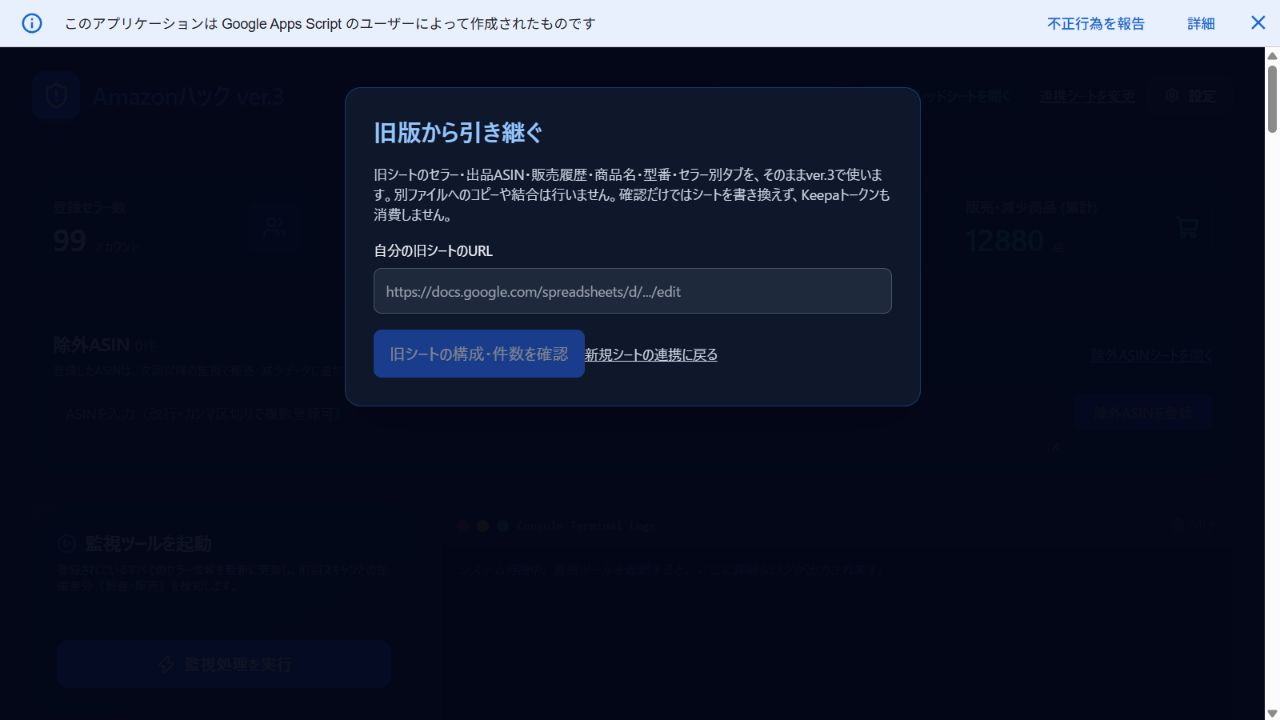
同じ旧シートをそのまま使います
この機能はデータのコピー・別ファイルへの移動・結合ではありません。旧シートをver.3へ接続して使い続けます。既存のセラー、出品ASIN、販売・減少履歴、商品名・型番、セラー別タブは元のファイルに残ります。確認・接続だけではセルや数式を書き換えず、Keepaトークンも消費しません。
- 旧シートを編集できる、自分のGoogleアカウントでWeb版を開きます。
- 「自分の旧シートのURL」にURLを入力し、「旧シートの構成・件数を確認」を押します。
- 「メインセラーリスト」「セラー出品データ」「セラー販売データ」がすべて「対応」になるか確認します。表示件数は各D列の入力行数で、重複を含みます。50,000行を超える場合は先頭分の集計であることを表示します。
- 旧版の自動監視・定期転送などを停止し、実行中の処理が終わるまで待ちます。停止後に旧シートの「ファイル → コピーを作成」で全タブを含むバックアップを保存します。バックアップ側のスクリプトは実行・認可しません。
旧版に停止スイッチがない場合は、旧シートの「拡張機能 → Apps Script → トリガー」で対象を確認します。無関係なトリガーは削除しないでください。停止できたか分からない場合は、切り替えず管理者に確認します。
15. 旧版から引き継ぐ:接続・確認・困ったとき
確認欄をチェックして接続する
- 画面で「旧版の自動実行の停止と処理終了」「全タブのバックアップ保存」「旧シートをそのまま使う方式」の3項目を確認してチェックします。
- 「この旧シートをver.3へ引き継ぐ」を押します。確定時にも構成を再確認します。URLを変更すると前の確認結果とチェックは解除されるため、もう一度確認してください。
- 「設定」で自分のKeepa APIキーと今月のコードを確認・登録します。「スプレッドシートを開く」が意図した旧ファイルを指し、セラー・出品ASIN・過去の販売履歴が合っていることを確認します。
- 確認後にver.3の自動監視をオンにします。旧版の監視は再開しません。監視開始後はver.3の通常処理が出品データ等を更新します。
自動では引き継がれない設定
旧プロジェクトに保存されたKeepaキー・認証情報・定期実行・実行途中の位置や、旧版独自の型番取得・カスタマイズは自動移植されません。ASIN転送は10~13章の手順で設定します。同名の設定・履歴タブとの競合が表示された場合は、元のタブを削除せず管理者に確認してください。
| 表示・状況 | 対応 |
|---|---|
| 必要なタブがない/見出しが対応しない | 引き継ぎを止めます。列・タブ・数式を変えず管理者へ確認します。 |
| 編集権限がない/アクセスできない | URLとGoogleアカウントを確認します。本人が編集できる旧シートが必要です。 |
| シート変更前に自動実行の停止を求められる | ver.3の監視・定期実行を停止します。未完了のASIN転送は完了または中止してから変更します。 |
| 件数が以前の表示と違う | 画面の集計は重複を含むD列の入力行数です。50,000行を超える場合は先頭分だけです。履歴そのものも確認します。 |
| 既存ver.3データと旧データをまとめたい | この機能では結合しません。前のファイルは残ります。管理者へ相談します。 |
確認範囲について:必須タブ・主要列見出し・ヘッダーセルの編集可否を確認します。全行の内容や全セルの保護、独自処理まで保証する検査ではありません。別プロジェクトの旧自動実行をver.3から確認・停止することもできません。不明な旧版や独自改変版は、管理者と確認してから切り替えてください。