Refine 利用マニュアル
初期設定から、需要・供給の確認、スクリーニング、自動実行の設定・停止まで。
Ver2.1の実画面に対応 · 2026年11月12日更新
01 3分でわかる全体の流れ
Refine(リファイン)はKeepa APIでAmazonの商品情報を取得し、需要(売れるか)と供給(仕入れられるか)を一つのスプレッドシートで判断・管理するツールです。仕入れ上限価格は、販売価格・手数料・目標利益率をもとに自動計算されます。
- 初日だけ:シートをコピーし、「ARCツール → 設定 → 初期設定」でKeepa APIキーと利益率を登録。
- 「リストチェック」のE列へASIN、H列へ販売タイプを入力。
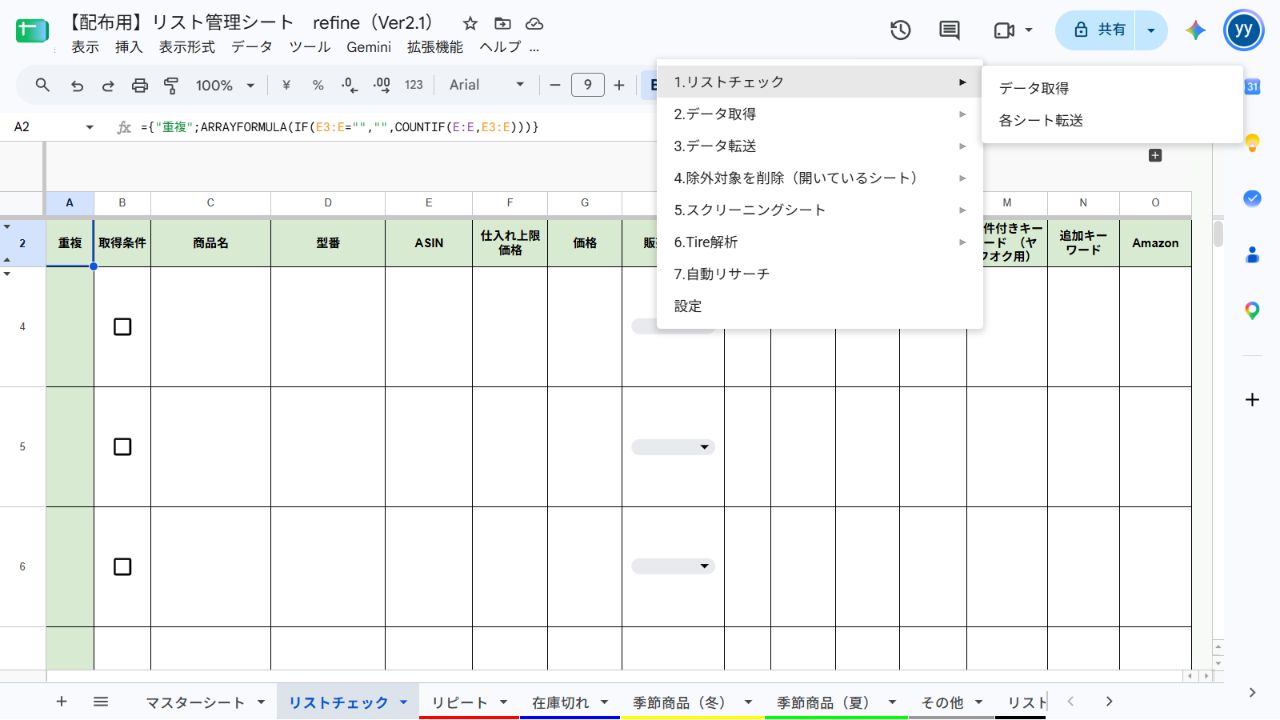
- B列をチェックし、「ARCツール → 1.リストチェック → データ取得」で商品情報を取得。
- 新品・中古ランクとKeepaで需要を確認し、落札・検索リンクで供給を確認。
- Q列「リスト精査」で行き先を選び、B列をチェックして「各シート転送」。
- 各リストで価格を更新し、具体的なヤフオク候補を「スクリーニングシート」で比較。
- 毎日繰り返す処理は「7.自動リサーチ」または「リピート商品精査」で設定。
ASINはAmazonの商品番号(英数字10文字)、KeepaトークンはAPI通信で消費する利用枠です。ランクと仕入れ上限は判断の目安であり、実際の販売や利益を保証するものではありません。
02 目的別の操作入口
| やりたいこと | 開く場所 |
|---|---|
| Keepa API・利益率・取得条件を設定 | ARCツール → 設定 → 初期設定 |
| 新しい商品の情報を取得 | リストチェックのB列をチェック → ARCツール → 1.リストチェック → データ取得 |
| 商品を分類したシートへ移す | リストチェックQ列で分類 → B列チェック → 1.リストチェック → 各シート転送 |
| 管理中の価格等を更新 | 分類済みシートのC列チェック → 2.データ取得 → 対象シート名 |
| スクリーニングへ送る | 分類済みシートのC列チェック → 3.データ転送 → 対象シート名 |
| 出品価格・送料・終了日時を取得 | スクリーニングのD列チェック・F列URL → 5.スクリーニングシート → ヤフオクデータ取得 |
| ランクだけを取得 | 商品リストを開いて対象チェック → 6.Tire解析 → 新品・中古ランクを取得(開いているシート) |
| 新規商品の定期処理を設定・停止 | ARCツール → 7.自動リサーチ |
| リピート商品の定期精査を設定・停止 | ARCツール → 設定 → リピート商品精査 |
| 今動いている処理を停止・再開 | ARCツール → 設定 → 一連の処理。リストチェック側とリピート側のボタンを使い分ける |
03 初日の準備と初期設定
- 配布されたシートを開き、「ファイル → コピーを作成」で自分のGoogleドライブに保存し、コピーした方を開きます。
- 外部画像のアクセス許可やGoogleの承認画面が出た場合は、配布元・対象アカウント・要求される権限を確認して進めます。不明な警告は提供元へ確認してください。
- 上部の「ARCツール」が読み込まれるまで待ち、「設定 → 初期設定」を開きます。
- KeepaのAPI画面で自分のAPIキーをコピーし、「Keepa API」欄へ貼り付けます。保存済みのキーは再表示されません。空欄で保存すると現在のキーを維持します。
- 利益率・地域コード・取得設定を確認し、下へスクロールして「初期設定を保存」。
- Tier解析を使う場合は、同画面の「シークレットコードを登録・更新」で案内されたコードを登録し、「接続状態を確認」。コード自体は保存しない仕様です。
| 項目 | 意味・確認時の値 |
|---|---|
| 目標利益率 | 仕入れ上限の計算に使用。20%(25%なら25を入力)。 |
| 地域コード | ヤフオクの送料表示に使う都道府県コード。27は大阪府。画面内の一覧リンクで確認。 |
| リスト精査周期 | 精査予定日の計算に使う日数。60日。 |
| 情報取得の最大取得件数 | 1回の通信の上限。50件。処理側に別の上限がある場合はそちらも適用。 |
| 待機時間・制限時間 | 確認時は1秒・300秒。大量に選択して時間切れになる場合は対象を減らします。 |
| 商品リンクの最低/最高価格率 | 検索リンクで使う価格帯。確認時30%/100%。 |
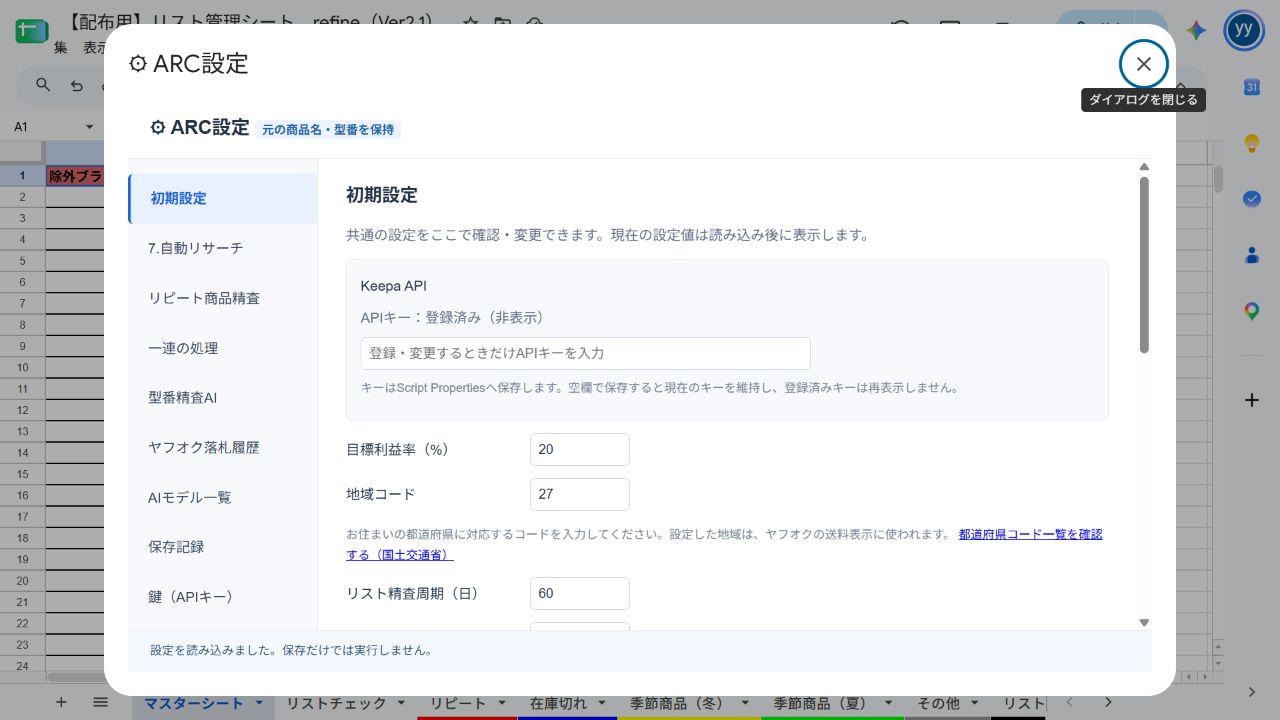
APIキーや接続コードはマスターシートのセルに直接入力しません。保存だけでは商品取得や毎日の自動実行は始まりません。シート名・分類名・数式・Apps Scriptは変更しないでください。
04 シート・メニュー・列の早見表
| 場所 | 役割 |
|---|---|
| マスターシート | A列:除外ブランド、B列:除外ASIN、C列:除外キーワード、D列:検索除外ワード。 |
| リストチェック | 新しい商品を調べ、リピート・在庫切れ・季節商品・その他・リストから除外へ分類する入口。 |
| リピート/在庫切れ/季節商品(夏・冬)/その他/リストから除外 | 分類した商品の管理と仕入れ先検索。シート名・分類名は変更しません。 |
| スクリーニングシート | 具体的なヤフオク出品のURL、価格、送料、入札金額、利益を比較。 |
| オートサーチ/作業チェック表 | 検索候補URLの管理/チェック・入札などの月別集計。 |
| メニュー(すべてARCツール内) | 用途 |
|---|---|
| 1.リストチェック | データ取得・各シート転送。 |
| 2.データ取得 | 各分類済みリストの商品情報を更新。対象シート名を選びます。 |
| 3.データ転送 | 各分類済みリストからスクリーニングシートへ転送。 |
| 4.除外対象を削除(開いているシート) | 除外ブランド・ASIN・キーワードに該当するチェック済み行の整理。 |
| 5.スクリーニングシート | ヤフオクデータ取得/Amazonデータ更新。 |
| 6.Tire解析 | 開いている商品リストのチェック済み商品の新品・中古ランク取得。 |
| 7.自動リサーチ | リストチェックに対する定期実行の条件を設定。 |
| 設定 | 初期設定、リピート商品精査、一連の処理、型番精査AI、履歴など。 |
↔ 表は左右にスワイプして読めます
| 重要項目 | リストチェック | リピート等の分類済みリスト | スクリーニング |
|---|---|---|---|
| チェック | B | C | D |
| ASIN | E | G | AE |
| 販売タイプ | H | K | AG |
| 上限価格/販売価格 | F/G | H/I | O/W |
| 新品/中古ランク | J/K | M/N | AH/AI |
| 手数料 | I | L | AF |
列を折りたたんでいる場合は上部の+で展開します。見出しは2行目。リストチェックとスクリーニングの通常処理は4行目以降、分類済みリストは3行目以降が対象です。
05 新しい商品を登録・取得・分類する
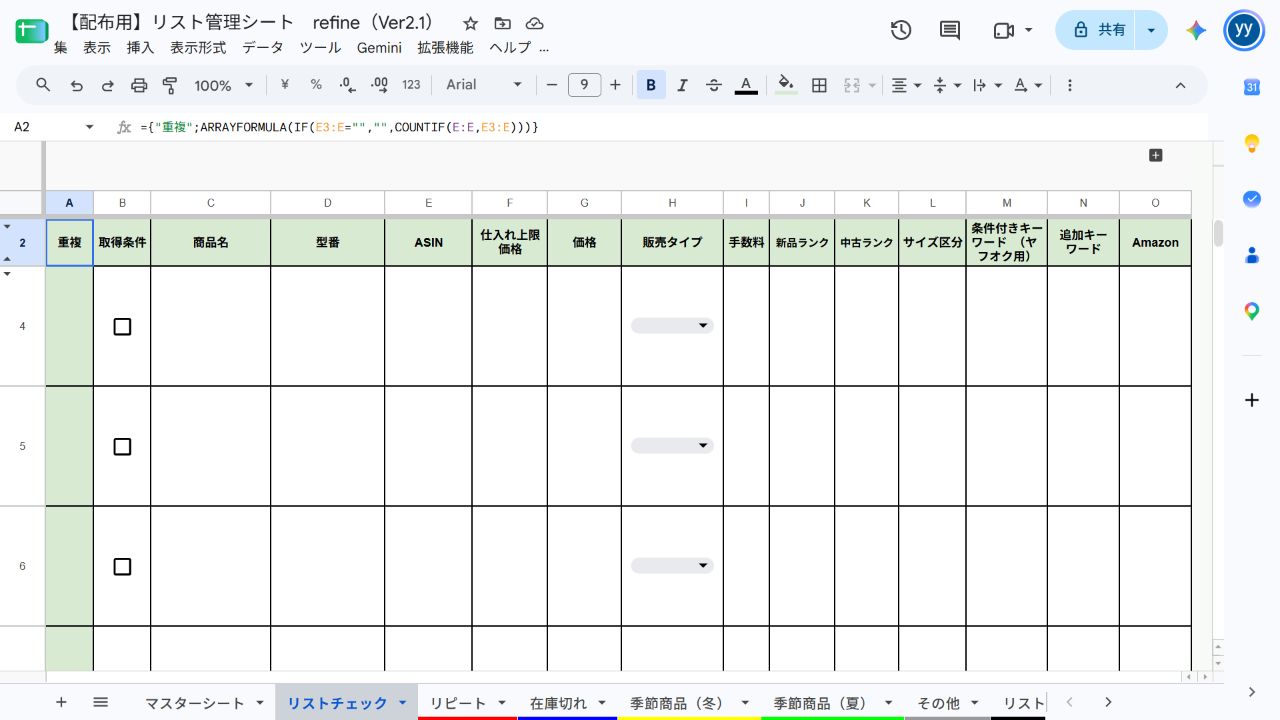
- 空いている商品行のE列にASINを1行1商品で貼り付けます。数式のある列へ行全体を貼り付けないでください。
- H列の販売タイプを新品平均・中古平均・新品最安値・中古最安値から選びます。中古で調べるなら中古の基準を選びます。
- 対象行のB列「取得条件」をチェックし、「ARCツール → 1.リストチェック → データ取得」を実行します。少数から始め、進捗と完了件数を確認します。
- C商品名、D型番、G価格、I手数料、J/Kランクなどの結果を確認。F上限価格は数式で算出されるため直接書き換えません。
- Q列「リスト精査」でリピート/在庫切れ/季節商品(夏・冬)/その他/リストから除外を選択。転送する行のB列にチェックを付け、「1.リストチェック → 各シート転送」を実行します。
- 転送先でASIN・上限価格・販売タイプ等を確認します。転送処理は元行の削除を伴うため、転送完了を確認してから次の作業へ進みます。
06 需要・供給とTierランクを読む
需要は「Amazonでどのくらい売れるか」、供給は「仕入れ上限内で同一商品を確保できるか」です。Tierが良くても仕入れができるとは限りません。両方を確認してリストへ残します。
| 場所 | 確認すること |
|---|---|
| J新品ランク/K中古ランク(リストチェック) | 新品と中古を分けて判断。Amazonの販売ランキング順位ではなく、解析によるTier評価です。 |
| P 90日グラフ/O Amazon | 価格の変動や商品仕様を確認。細かな売れ行き・競合はKeepa本体でも確認。 |
| S全体落札/Tストア落札 | 仕入れ上限付近で同一型番・色・仕様・構成の過去落札があるか。 |
| U全体検索/Vストア検索 | 現在、条件内の仕入れ候補があるか。 |
| D型番/M条件付きキーワード/N追加キーワード | 検索語が正しいか。付属品のみ・別型番・別色が混じっていないか。 |
Tierは1~7の区分で、数字が小さい側ほど短い販売期間の評価です。解析の区分は1:10日以内、2:10日超~20日以内、3:20日超~30日以内、4:30日超~40日以内、5:40日超~50日以内、6:50日超~60日以内、7:60日超または日数算出不能です。7を「必ず売れない」と断定せず、データ不足も考慮します。解析の版や価格条件で変わるため、最新のARC-Linkの説明も確認してください。
- ランクだけ更新する場合は対象の商品リストを開きます。
- リストチェックではB列、分類済みリストではC列にチェック。
- 「ARCツール → 6.Tire解析 → 新品・中古ランクを取得(開いているシート)」を選択。
- 取得結果を新品・中古の販売タイプと照合します。Keepa API・解析サーバーの接続と利用枠が必要です。
自動リサーチの「残すランク」は候補を残す条件です。リピート商品精査の「指定Tierのみ表示」は表示する条件です。後者は行削除とは異なります。
07 分類済みリストを日々運用する
- リピート等の対象シートを開き、更新する行のC列「取得条件」をチェック。
- 「ARCツール → 2.データ取得 → 対象シート名」を選びます。
- I販売価格、L手数料、Q JAN、Rカテゴリー、H仕入れ上限等を確認。この分類済みリストの「データ取得」では検索用の商品名・型番を保持します。
- D記載日とS精査予定日を確認。精査周期は初期設定で管理します。
- V以降の全体検索・ストア検索・セカオン・メルカリ・PayPay・オフモールや新品向けモールのリンクで候補を探します。
- 候補の型番・色・付属品・動作・送料・税込価格を出品ページで確認し、具体的な比較は次章のスクリーニングへ進みます。
「在庫切れ」は出品が少なく出れば狙いたい商品、「季節商品」は需要期に確認する商品、「リストから除外」は再調査の可能性がある商品を保管する分類として使えます。自動精査による実際の削除とは区別してください。
08 スクリーニングシートで入札候補を比較する
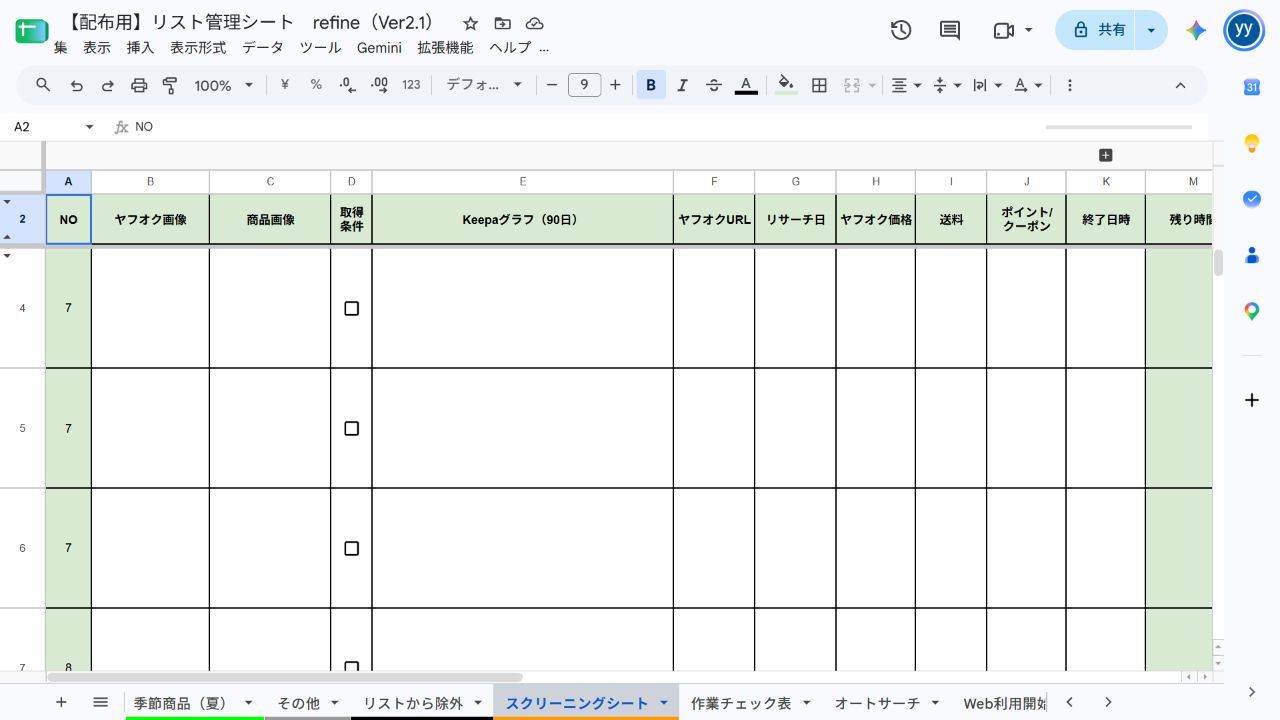
このシートは、主にヤフオク入札の効率化と、入札作業を外注化している方の作業管理に向けたシートです。具体的な出品ごとに価格・送料・利益を比較し、入札結果を記録します。
- 転送元のリピート等でC列をチェックし、「ARCツール → 3.データ転送 → [シート名]→ スクリーニングシート」を選びます。
- 転送先でAE ASIN、O仕入れ上限、W販売価格、AF手数料、AG販売タイプを照合します。重複や空き行不足があれば完了メッセージを確認します。
- 調べる出品のURLをF列「ヤフオクURL」に入力し、対象行のD列「取得条件」にチェックを入れます。
- 「ARCツール → 5.スクリーニングシート → ヤフオクデータ取得」を実行。Gリサーチ日、H価格、I送料、K終了日時の取得結果を確認します。取得失敗やアクセス拒否は出品ページで確認してください。
- Amazon側も更新する場合は、対象行のD列に改めてチェックを入れ、AE列ASINとAG列販売タイプ(新品平均・中古平均・新品最安値・中古最安値)を確認して「5.スクリーニングシート → Amazonデータ更新」を実行します。ヤフオク取得後にチェックが外れている場合は入れ直してください。
- O上限価格・W販売価格・AF手数料・AH/AIランク等の結果を確認します。
- Jポイント/クーポンやR入札金額などの入力欄と、N現状価格・P価格差・Q利益率・X/Y見込み利益等の計算欄を見て比較します。送料などが一部取得できていない場合があるため、出品ページと照合して再確認してください。計算式は編集しません。
- 残り時間が短い出品から優先して入札作業を行います。終了まで24時間を切ると段階ごとに色が変わるため、残り時間とあわせて確認します。
- 現在価格や送料・ポイント・クーポンを加味した入札金額を確認します。ストア出品へ入札する場合は、シートの税抜金額(S列)と出品条件を確認し、オークションには税抜きの入札価格を入力します。入札・購入は出品サイトで最終確認して行います。
- 入札した場合はZ列「入札済」、入札しなかった場合はAA列「対象外」にチェックを入れます。実際の商品と色が違った場合はAB列「色違い」に記録し、AC列の型番・AD列のASINを確認します。
| 列 | 内容 |
|---|---|
| D/F/G | 取得チェック/ヤフオクURL/リサーチ日 |
| H/I/J/K | ヤフオク価格/送料/ポイント・クーポン/終了日時 |
| N~S | 現状価格・上限・価格差・利益率・入札金額・税抜金額 |
| W~Y | 販売価格・見込み利益額・見込み利益率 |
| Z~AD | 入札済・対象外・色違い・色違いの型番/ASIN |
| AE~AI | ASIN・手数料・販売タイプ・新品/中古ランク |
作業チェック表の使い方
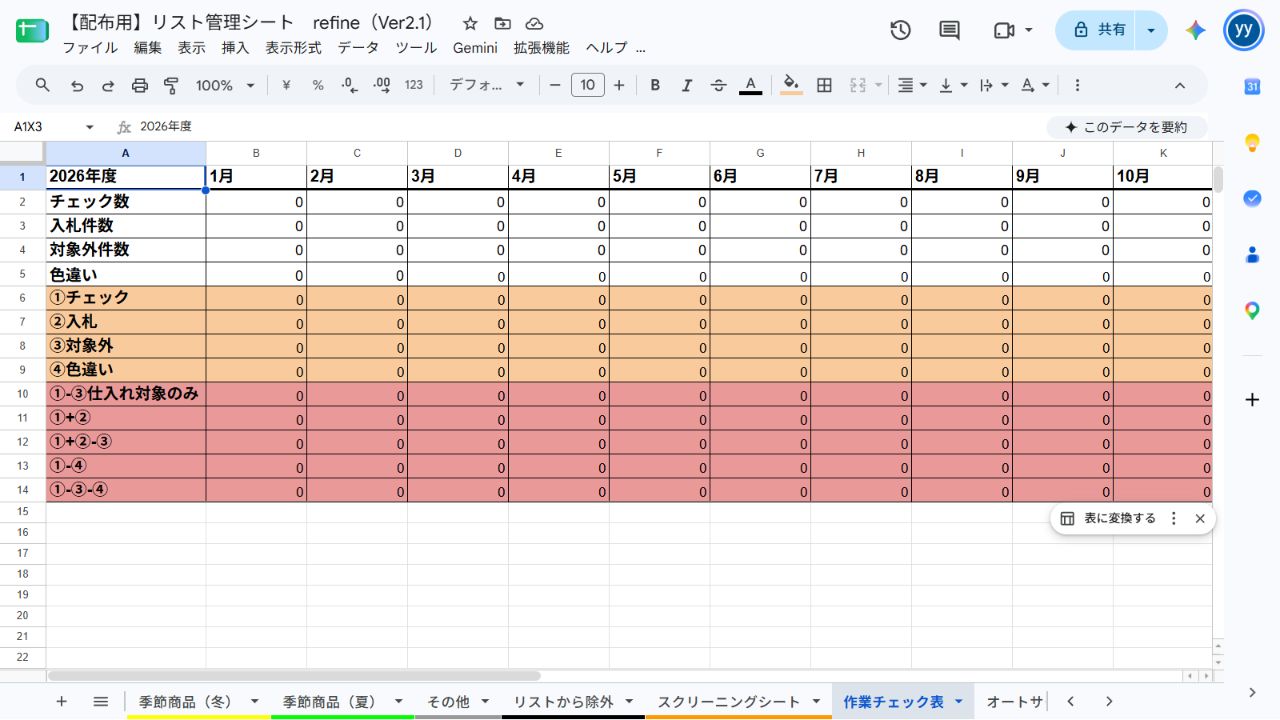
下部の「作業チェック表」タブを開きます。月別の作業件数と報酬額を確認するシートです。列B~Mが1月~12月に対応します。
① 月別件数・② オレンジ色の報酬額・③ 下部の合計
 123
番号付き画像を拡大して見る(左右にスクロール)
123- 月別の件数:B2:M5。2行目=チェック数、3行目=入札件数、4行目=対象外件数、5行目=色違い。スクリーニングへの記録に応じて自動集計されます。
- オレンジ色:B6:M9。①チェック・②入札・③対象外・④色違いそれぞれの月別報酬額です。右側の単価を掛けて自動計算する欄なので、ここへ単価を入力しません。
- 赤色の下段:B10:M14。①−③(仕入れ対象のみ)、①+②、①+②−③、①−④、①−③−④などの組み合わせ集計です。契約に該当する行を確認します。
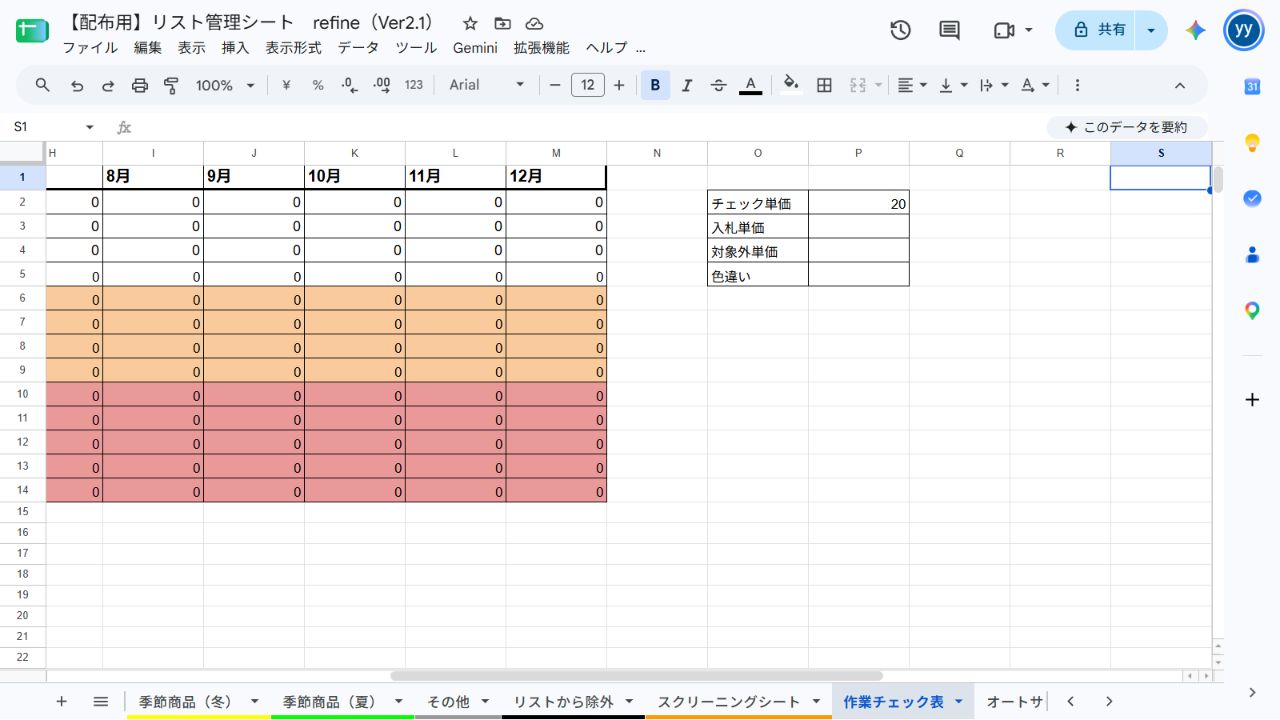
④ 右側の単価入力欄:P2~P5
下部の横スクロールバーを右へ動かし、O列の項目名とP列の入力欄を表示します。見つからない場合は、左上の名前ボックス(通常A1などが表示される欄)に「P2」と入力してEnterを押すと移動できます。
 4
番号付き画像を拡大して見る(左右にスクロール)
4| 入力するセル | 報酬単価 |
|---|---|
| P2 | チェック単価 |
| P3 | 入札単価 |
| P4 | 対象外単価 |
| P5 | 色違い単価 |
- スクリーニングシートで作業結果を記録します。
- 作業チェック表のP2~P5に、外注スタッフと合意した項目別単価を入力します。
- 該当月の件数(2~5行)と項目別報酬額(6~9行)を確認します。
- 契約に合う下部の組み合わせ集計と照合し、報酬を確定します。
手入力するのは右側のP2~P5です。月別件数・オレンジ色・赤色の計算欄は上書きしないでください。画像は配布用Ver2.1を2026年11月9日に読み取り確認した画面です。
09 自動リサーチを設定・開始・停止する
自動リサーチは、VIPバージョンのリスト管理シートRefineのみに実装されている機能です。スクール内のみで公開します。
入口は「ARCツール → 7.自動リサーチ」、または「設定 → 7.自動リサーチ」です。対象はリストチェック。X列「記載日」に基づいて当日・前日の未処理商品を選びます。日付不明の過去行は対象外です。
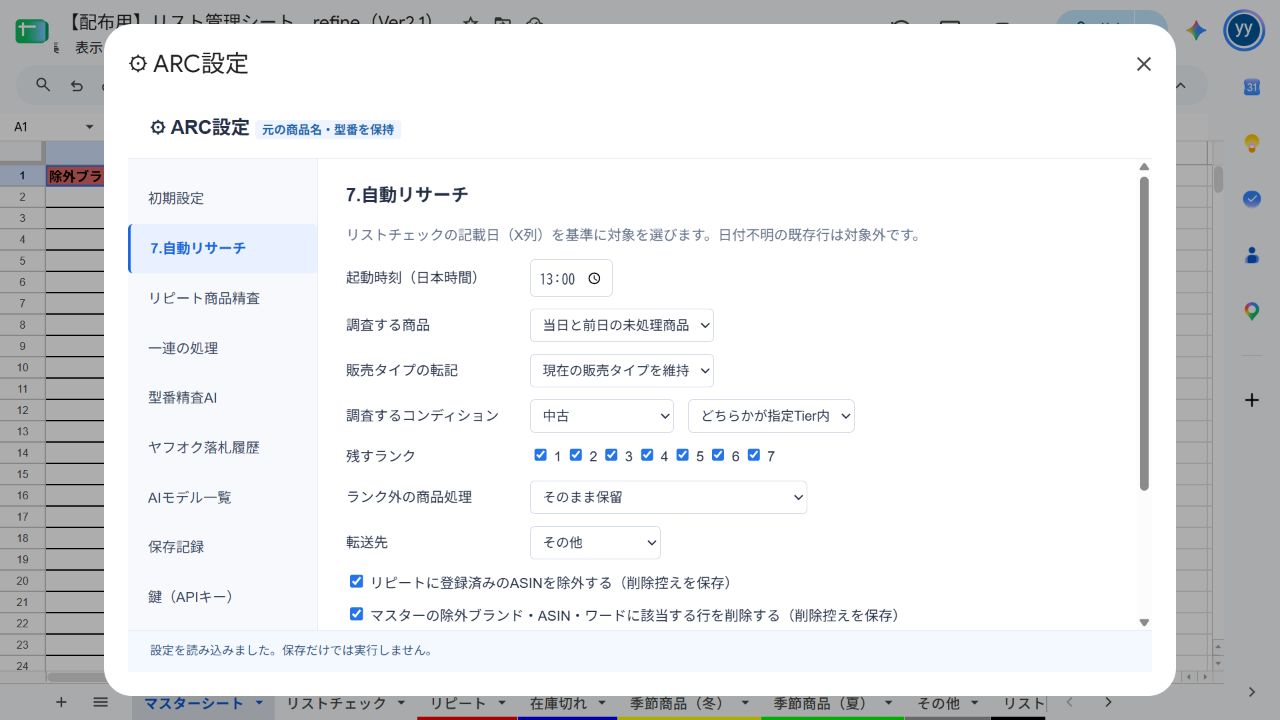
- 起動時刻(日本時間)と「調査する商品」を選択。画像の13:00は確認時の設定例です。
- 販売タイプは「現在の販売タイプを維持」または指定の平均/最安値を選びます。
- 新品/中古/両方、残すランクを選択。両方の場合は「どちらかが指定Tier内」か「両方が指定Tier内」を選びます。
- ランク外の処理を保留/行削除/指定シート転送から選択。転送を選んだ場合は転送先も指定。
- リピート登録済みASINの除外、マスター除外条件に該当する行の削除が必要か確認します。画像では両方有効です。
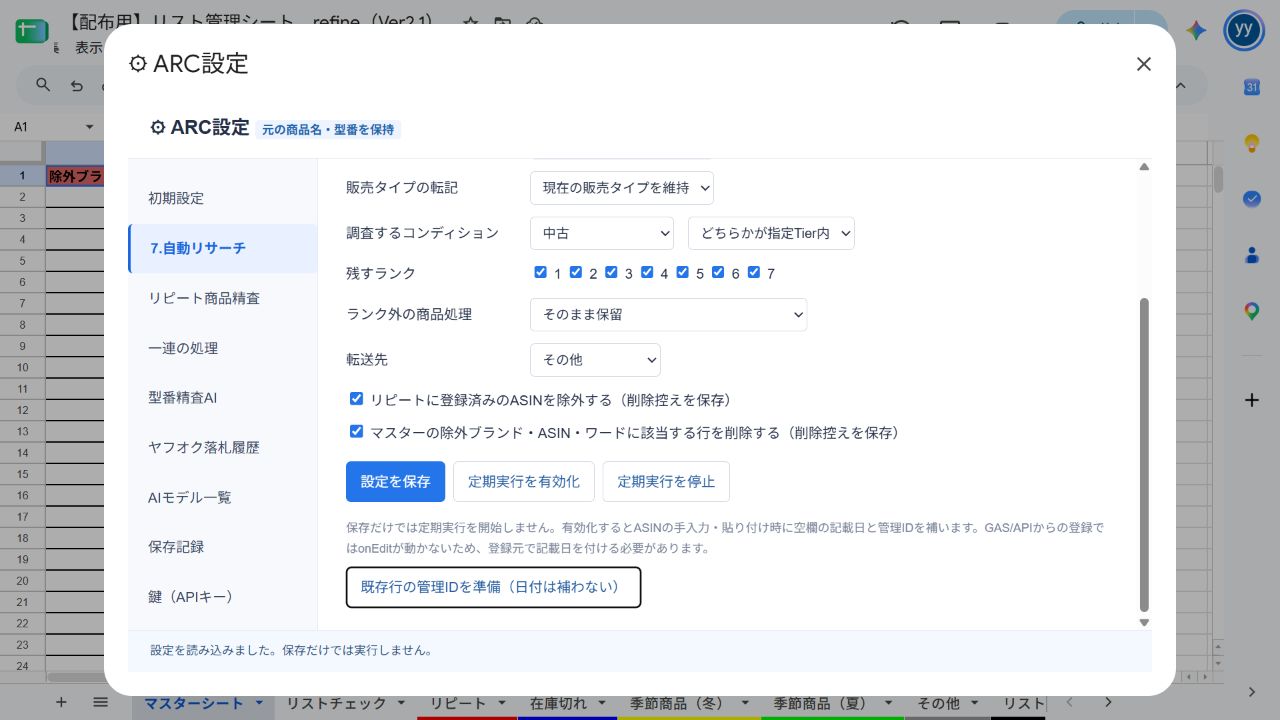
- 「設定を保存」。次に「設定 → 一連の処理 → 対象と処理設定を確認」で対象と削除・転送の内容を確認します。
- 毎日動かす場合は元の7.自動リサーチに戻り「定期実行を有効化」。設定保存だけでは予約は始まりません。
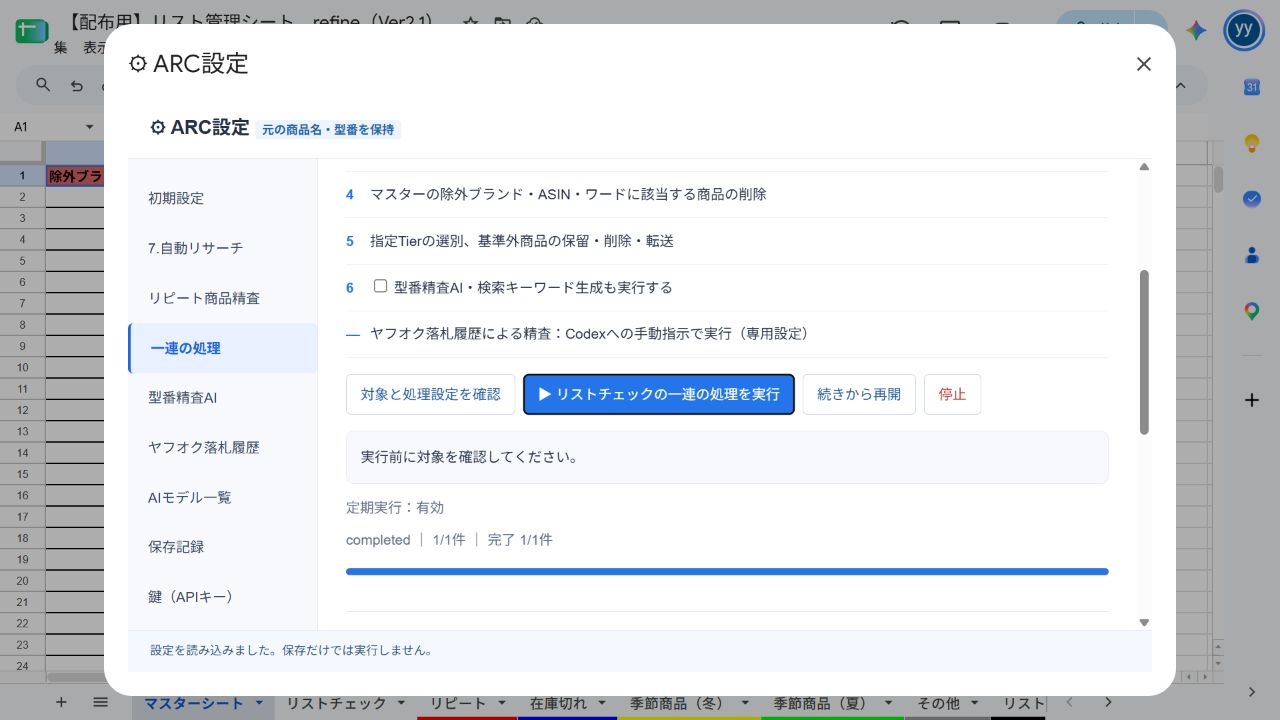
- 「設定 → 一連の処理」で「定期実行:有効」を確認します。1回だけ手動で動かす場合は、対象確認後に「▶ リストチェックの一連の処理を実行」を押します。起動時刻は目安で、進捗・完了件数も確認してください。
| 目的 | 押す場所 |
|---|---|
| 明日以降の定期実行を止める | 7.自動リサーチ → 定期実行を停止。その後「設定 → 一連の処理」で「定期実行:停止中」を確認。 |
| 現在進行中のリストチェック処理を止める | 設定 → 一連の処理 → リストチェック側の「停止」。進捗が停止したことを確認。 |
| 中断した処理を続ける | 設定 → 一連の処理 → リストチェック側の続きから再開。 |
| 予約を再開する | 条件を確認・保存し、7.自動リサーチ → 定期実行を有効化。 |
予約停止と実行中の停止は別です。両方を止めたい場合はそれぞれ操作します。実行中の通信が完了するまで停止反映に時間がかかる場合は、進捗を確認して待ちます。ASINの手入力・貼り付け時に記載日と管理IDの空欄を補う機能は定期実行の有効化と関連します。GAS/APIからの登録では同じ編集イベントが動かないため、記載日がない商品を当日扱いにしないでください。
10 リピート商品精査を設定・停止する
「ARCツール → 設定 → リピート商品精査」を開きます。こちらはリピートシートの全商品が対象で、C列チェックに関係なく処理します。リストチェックの自動リサーチとは別の予約です。
- 毎日の起動時刻(日本時間)を設定。表示されている値を確認して、自分の希望時刻を入力します。
- 「情報取得をする」を選ぶと販売価格I・手数料L・JAN Q・カテゴリーRを再取得します。
- 期限切れを整理する場合のみ「精査日が過ぎた商品を行ごと削除」を選択。S列が今日より前の行が対象で、当日・空欄・不明な日付は対象外です。
- 必要なら「カテゴリーを追加」し、R列のカテゴリーに対応する処理を指定。期限削除がカテゴリー処理より先に行われます。
- 「選択したTier以外の商品を非表示にする」を使う場合は表示するTierを選択。K列が新品ならM列、中古ならN列で判定します。ランク未取得は表示条件に一致しません。
- 「設定を保存」→「対象をプレビュー」で確認。1回だけ試す場合は「今すぐ実行」。毎日動かす場合は「毎日の自動実行を有効化」。
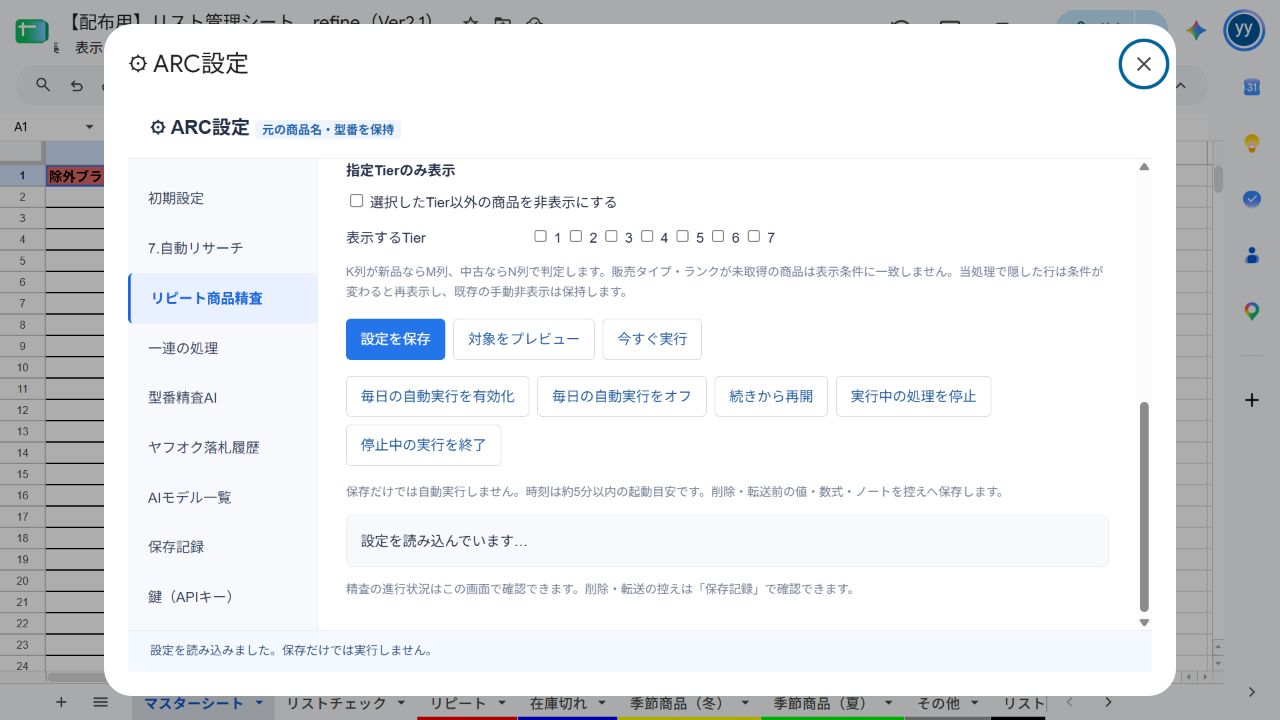
| 目的 | ボタン |
|---|---|
| 毎日の予約を止める | 毎日の自動実行をオフ |
| 今動いている処理を止める | 実行中の処理を停止 |
| 中断した処理を続ける | 続きから再開 |
| 停止した実行を終える | 停止中の実行を終了(再開ではなく終了したいとき) |
| 削除・転送の記録を見る | 設定 → 保存記録 |
リピートの予約と実行中の処理を両方止めたい場合は、「毎日の自動実行をオフ」と「実行中の処理を停止」をそれぞれ押し、画面下の状態・進捗で結果を確認します。再開する場合は設定を確認してから、予約は「毎日の自動実行を有効化」、中断処理は「続きから再開」を使います。保存だけでは自動実行しません。起動時刻は約5分以内の目安と画面に表示されています。条件による非表示は行削除ではありません。既存の手動非表示は保持されるため、見えない行があるときは表示条件も確認します。
11 一連の処理・型番精査AI・落札履歴
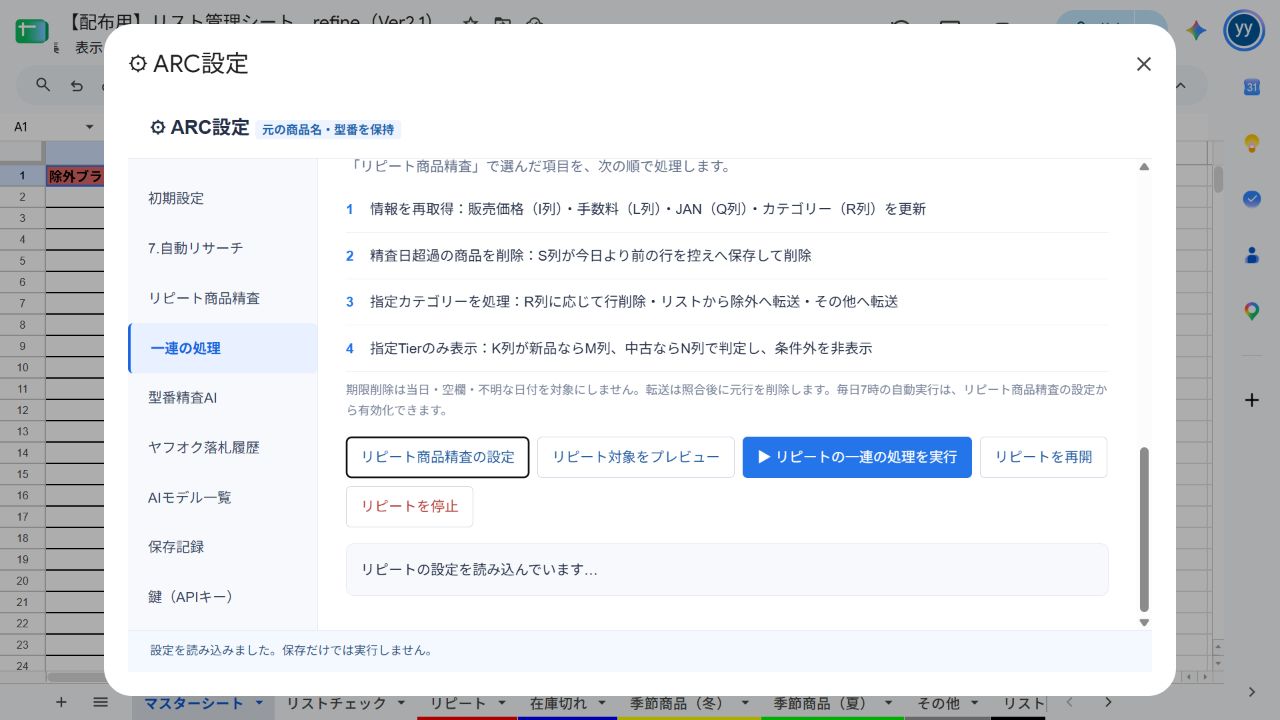
「設定 → 一連の処理」は、処理の順番と進捗を確認する画面です。リストチェック側は、登録済みASIN除外 → 販売タイプ → Keepa取得 → マスター除外 → Tier選別 → 任意の型番精査AIの順に進みます。画面を開いたり設定を保存しただけでは実行されません。
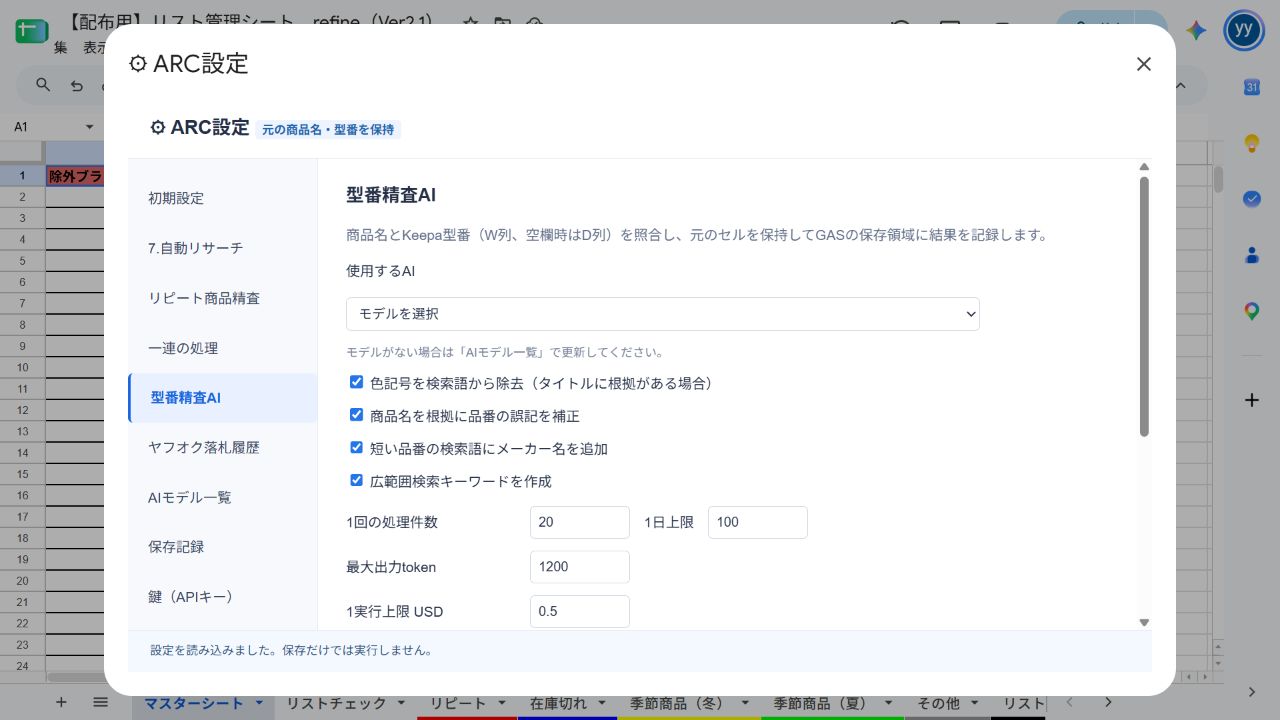
型番精査AIを使う場合は「鍵(APIキー)」でOpenRouterキーを登録し、「型番精査AI」でモデル・補正内容・処理件数・料金上限を設定します。商品名とW列Keepa型番(空欄時D列)を照合し、元のセルを保持して結果を記録します。AI単独実行は日付条件内かつB列チェックの行が対象です。テスト・比較・推論にはAPI料金が発生し得ます。
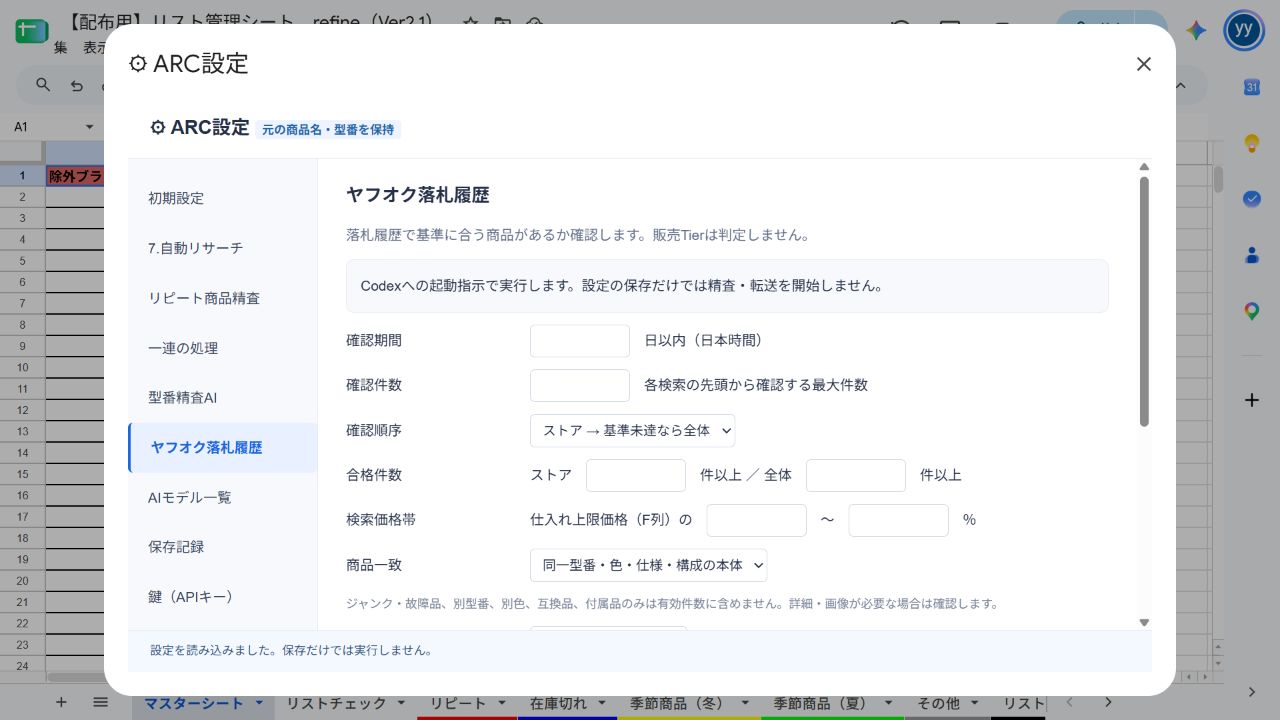
「設定 → ヤフオク落札履歴」は過去の仕入れ可能性の確認用です。期間・件数・価格帯・合格件数・転送先を設定し、Codexへの手動指示で実行する運用です。設定保存だけでは実行しません。これは販売Tier解析でも、スクリーニングの現在出品の情報取得でもありません。
12 除外・困ったとき・運用の注意
マスターシートの除外ブランド・ASIN・キーワードは商品候補の整理、検索除外ワードは仕入れ先検索のマイナス検索に使います。現在の「4.除外対象を削除」は、開いている対象シートのチェック済み行を整理する操作です。除外対象の整理は、対象シートを開く → 対象行をチェック →「ARCツール → 4.除外対象を削除(開いているシート)」→ 除外ブランド/除外ASIN/除外キーワードを選ぶ → 確認画面の対象と件数を確認して実行、の順です。
| 症状 | 確認・対処 |
|---|---|
| メニューが出ない | 読み込み完了後に再読み込み。Googleアカウントと編集権限を確認。 |
| 取得対象0件 | 開いているシート、チェック列、ASIN。自動リサーチならX記載日と対象日付も確認。 |
| 自動実行が始まらない | 保存と有効化は別。7.自動リサーチとリピート商品精査それぞれの予約を確認。 |
| 止めたのに後日また動いた | 実行中の停止だけでなく、定期実行を停止/毎日の自動実行をオフも行う。 |
| 途中で止まる・取得失敗 | 件数を減らし、APIキー・Keepa残枠・解析利用枠・エラー文を確認。取得済み結果を見て再実行。 |
| Tierが空/7になる | 新品・中古の条件、接続と利用枠、データ不足を確認。順位や利益の保証と混同しない。 |
| 転送されない | 分類、対象チェック、ASIN、重複、空き領域、完了メッセージを確認。 |
| スクリーニングの価格・送料がおかしい | 出品ページの税込・税別、送料、URLを確認。抽出エラーを数式変更で直さない。 |
| 行が見えない | リピートのTier表示条件や手動非表示を確認。削除とは限らない。 |
| 数式エラーが出る | 式を上書きせず、シート名・セル番地・エラー文を提供元へ伝える。 |
シート名と分類名はスクリプト連動に使われるため変更しません。数式セル、非表示の管理シート、Apps Script、トリガーを直接編集せず、用意された画面を使ってください。APIキー・シークレットコード・非公開の運用条件を他人に共有しないでください。